
Comment annuler Netflix sur ma TV : Un guide complet 2024
Annuler votre abonnement Netflix directement depuis votre téléviseur peut sembler complexe, mais c’est assez simple. Que vous cherchiez à réduire vos dépenses ou à essayer un autre service de streaming, gérer votre abonnement Netflix depuis votre téléviseur devrait être sans tracas. Ce guide décrit des étapes détaillées adaptées à différentes plateformes TV, garantissant un processus d’annulation fluide et efficace.
Comprendre la plateforme de votre Smart TV
Avant de procéder à l’annulation, il est essentiel d’identifier la plateforme d’exploitation de votre téléviseur. Chaque marque de téléviseur et son logiciel gèrent la gestion des applications différemment. Connaître votre plateforme vous permet de suivre des instructions spécifiques adaptées à votre appareil, assurant un processus sans encombre.
Voici comment identifier la plateforme de votre téléviseur :
– Téléviseurs Samsung : Fonctionnent sous Tizen OS, connu pour son interface conviviale.
– Téléviseurs LG : Fonctionnent sous WebOS, caractérisé par son design épuré et sa facilité de navigation.
– Appareils Roku : Fonctionnent sous Roku OS, intégrant diverses plateformes de streaming.
– Téléviseurs Android : Utilisent Android TV OS, tirant parti de la compatibilité avec les services Google.
Identifier avec précision la plateforme de votre téléviseur est crucial pour exécuter les prochaines étapes efficacement.
Étapes générales pour annuler Netflix sur votre téléviseur
Ayant déterminé la plateforme de votre téléviseur, suivez ces étapes générales, applicables à la plupart des configurations TV, pour annuler Netflix :
- Lancez l’application Netflix : Utilisez votre télécommande pour ouvrir l’application sur votre téléviseur.
- Accédez aux paramètres du compte : Naviguez vers les paramètres via l’icône de profil ou d’engrenage.
- Accédez à Abonnement & Facturation : Trouvez l’option pour gérer votre abonnement.
- Sélectionnez Annuler l’abonnement : Suivez les invites à l’écran pour terminer l’annulation.
Bien que ces étapes offrent un cadre de base, chaque marque de téléviseur a sa procédure unique que nous aborderons individuellement.
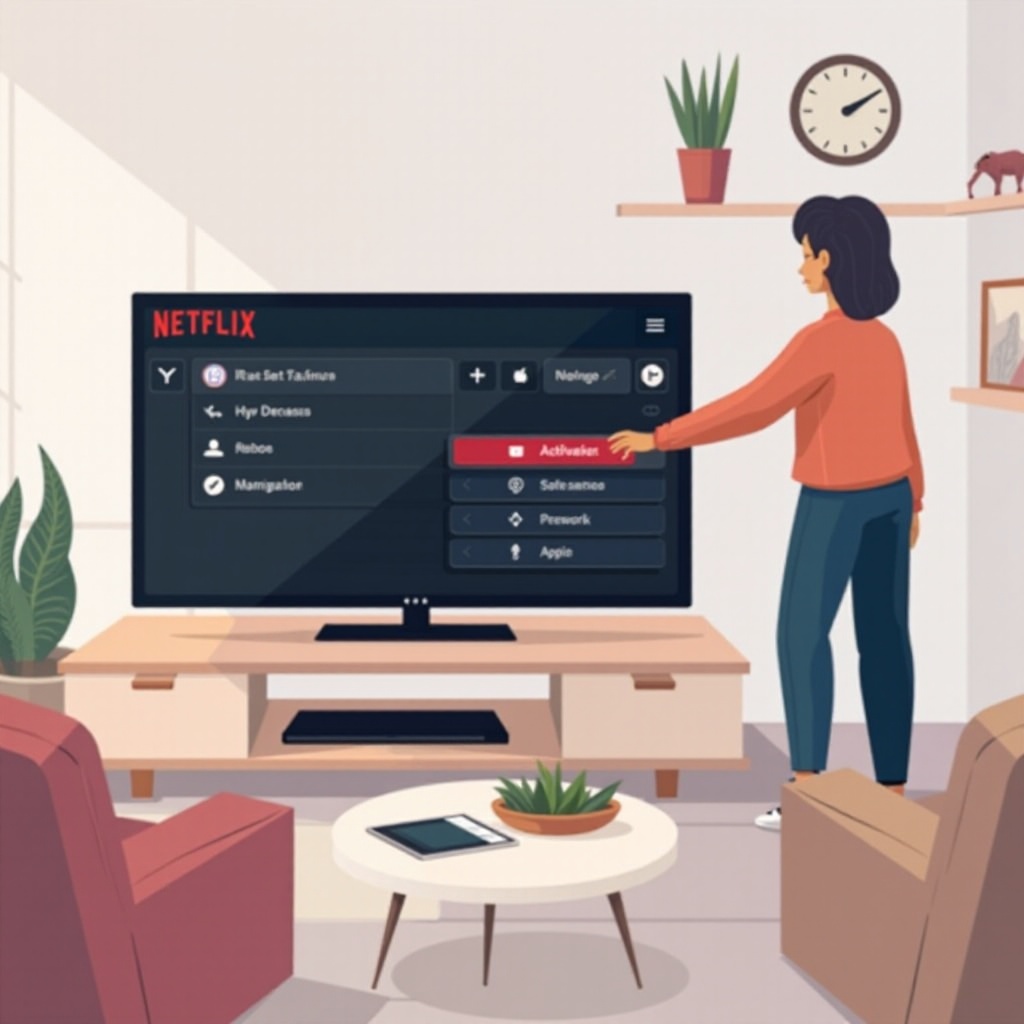
Instructions détaillées pour les marques de téléviseurs populaires
Bien que le processus global soit similaire, chaque marque de téléviseur peut avoir de légères variations dans les étapes. Voici une répartition détaillée selon la marque.
Annuler Netflix sur les téléviseurs intelligents Samsung
- Accédez au menu principal : Utilisez votre télécommande pour ouvrir le menu principal du téléviseur.
- Sélectionnez Applications : Choisissez Netflix dans votre liste d’applications installées.
- Accédez aux paramètres du compte : Depuis l’écran d’accueil de Netflix sur votre téléviseur, sélectionnez les paramètres du compte.
- Choisissez Annuler l’abonnement : Suivez les directives à l’écran pour confirmer l’annulation.
Annuler Netflix sur les téléviseurs intelligents LG
- Appuyez sur le bouton Accueil : Lancez le menu d’accueil du téléviseur.
- Entrez dans le LG Content Store : Trouvez et ouvrez l’application Netflix.
- Accédez aux paramètres du compte : Dans l’application, naviguez vers votre profil puis les paramètres.
- Complétez l’annulation : Suivez les invites pour annuler votre abonnement.
Annuler Netflix sur les appareils Roku
- Ouvrez l’écran d’accueil de Roku : Utilisez la télécommande pour naviguer vers l’écran d’accueil.
- Surlignez Netflix : Trouvez l’application et appuyez sur le bouton étoile (*) de votre télécommande.
- Choisissez Gérer l’abonnement : Sélectionnez cela et voyez les options d’abonnement.
- Confirmez l’annulation : Suivez les invites pour finaliser l’annulation.
Annuler Netflix sur les téléviseurs Android
- Accédez à Google Play Store : Ouvrez le magasin d’applications depuis votre menu d’accueil ou de paramètres.
- Localisez l’application Netflix : Ouvrez l’application depuis votre liste.
- Ouvrez les paramètres du compte : Accédez aux détails de votre abonnement.
- Annulez l’abonnement : Suivez les invites pour confirmer votre annulation.
Ces instructions sont conçues pour s’adapter à l’interface spécifique de chaque plateforme, assurant clarté et facilité d’action.
Dépannage des problèmes courants
Bien qu’annuler votre compte Netflix sur un téléviseur soit généralement simple, les utilisateurs peuvent parfois rencontrer des obstacles tels que des options manquantes ou des dysfonctionnements techniques. Voici des étapes de dépannage courantes :
- Redémarrez votre téléviseur : Un redémarrage peut souvent résoudre les problèmes mineurs de bugs et d’affichage.
- Mettez à jour l’application : Assurez-vous que votre application Netflix est mise à jour vers la dernière version, résolvant de nombreux bugs.
- Vérifiez la connexion Internet : Une connexion stable est essentielle pour accéder aux paramètres du compte.
- Contactez le support Netflix : Les problèmes persistants nécessitent un appel ou un message au support client pour obtenir de l’aide.
Reconnaître ces problèmes potentiels et connaître leurs solutions peut éviter des retards dans la gestion des abonnements.
Vérification de l’annulation et prochaines étapes
Une fois que vous avez annulé votre abonnement Netflix, confirmer l’annulation est crucial pour éviter les frais imprévus.
- Vérifiez votre e-mail : Netflix enverra un e-mail de confirmation lors de l’annulation réussie.
- Connectez-vous sur un autre appareil : Vérifiez l’état de votre abonnement en utilisant un ordinateur ou un smartphone.
- Profitez jusqu’à la fin de la facturation : Vous pouvez continuer à utiliser Netflix jusqu’à la fin du cycle de facturation actuel.
Comprendre ces étapes de suivi permet de garantir que l’annulation a été traitée correctement et aide à éviter toute charge inattendue.
Conclusion
Avec les instructions détaillées fournies, annuler Netflix sur votre téléviseur est un processus simple. Une fois que vous comprenez les nuances spécifiques à la plateforme de votre téléviseur et suivez les étapes exposées, gérer vos abonnements devient simple. Que ce soit pour des raisons financières ou simplement pour explorer d’autres options, vous pouvez désormais gérer en toute confiance votre compte Netflix directement depuis votre téléviseur.
Questions Fréquemment Posées
Que dois-je faire si je ne trouve pas l’option d’annulation sur ma TV ?
Assurez-vous que l’application Netflix est à jour. Si les problèmes persistent, utilisez un ordinateur ou un appareil intelligent pour annuler directement via le site Web de Netflix.
Puis-je mettre en pause mon abonnement Netflix au lieu de l’annuler ?
Actuellement, Netflix n’offre pas de fonction de pause. Vous pouvez annuler votre abonnement et réintégrer à tout moment sans pénalités.
Comment puis-je confirmer que mon abonnement Netflix est annulé ?
Vous recevrez un email de confirmation de Netflix. Vous pouvez également vérifier le statut de votre compte sur un ordinateur dans la zone d’adhésion.