
Pouvez-vous installer un GPU dans un ordinateur portable ? Exploration des options et solutions.
Introduction
Exploiter pleinement le potentiel de votre ordinateur portable pour le jeu ou le travail créatif nécessite souvent une meilleure solution graphique. De nombreux utilisateurs d’ordinateurs portables se demandent s’il est possible d’installer un GPU directement dans leurs appareils. Ce guide explorera les réalités de la mise à niveau d’un GPU d’ordinateur portable et examinera des alternatives viables qui peuvent améliorer considérablement les performances.
Comprendre les capacités du GPU des ordinateurs portables
Lorsqu’on envisage une mise à niveau du GPU, il est crucial de faire la distinction entre les GPU intégrés et dédiés. Les GPU intégrés, moins gourmands en ressources, gèrent facilement les tâches quotidiennes mais sont insuffisants pour les applications exigeantes. Les GPU dédiés possèdent une mémoire autonome, permettant un rendu d’image et un traitement supérieurs.
Cependant, la plupart des ordinateurs portables sont conçus avec des configurations matérielles fixes, limitant le potentiel de mises à niveau. Les fabricants optimisent les appareils pour la taille et l’efficacité, notamment en ce qui concerne l’espace et la gestion thermique, ce qui laisse souvent peu de place pour des modifications internes comme un échange de GPU. Comprendre ces limitations est essentiel avant de considérer des options de mise à niveau.
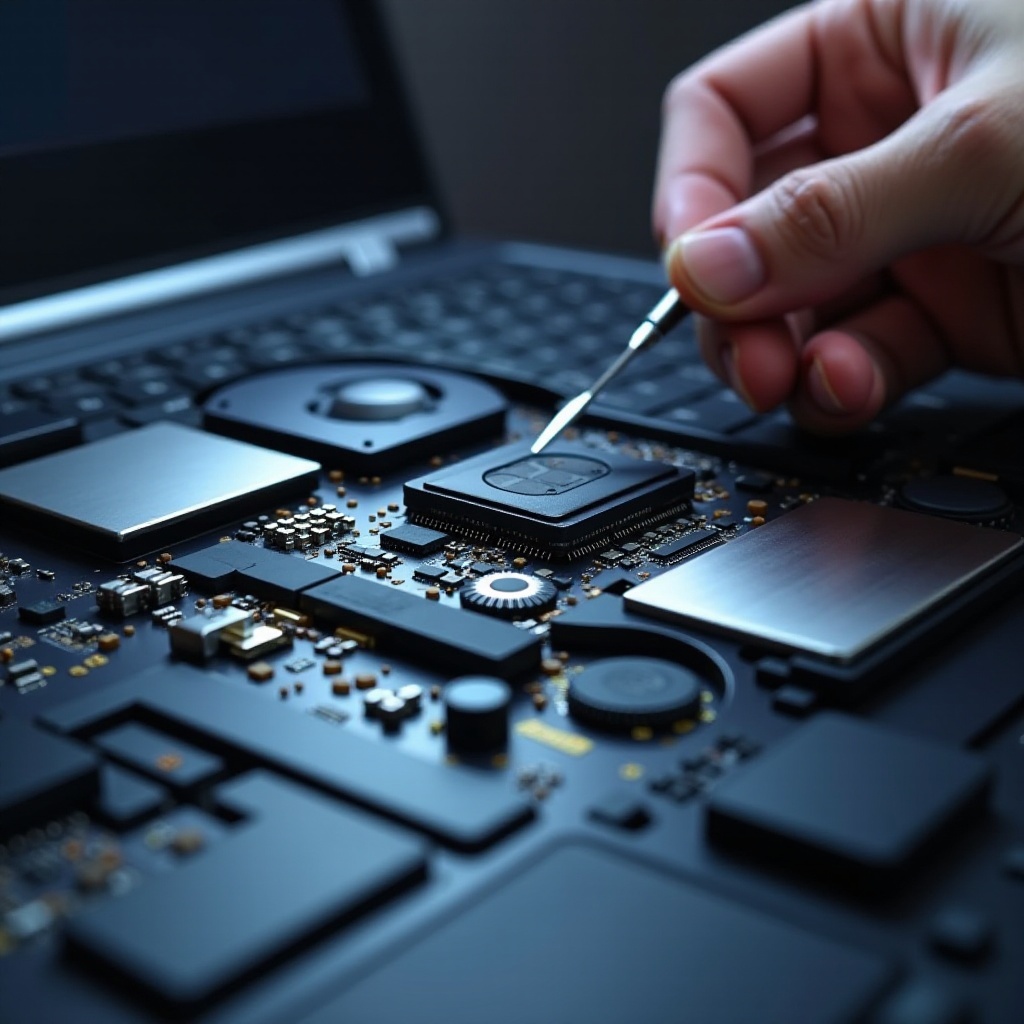
Les défis de l’installation d’un GPU dans un ordinateur portable
Malgré l’attrait d’une amélioration graphique, la mise à niveau du GPU interne d’un ordinateur portable pose des défis importants :
1. Problèmes de compatibilité : Contrairement aux ordinateurs de bureau, les GPU des ordinateurs portables sont souvent soudés directement à la carte mère. Cela rend les mises à niveau conventionnelles ardues, nécessitant des compétences professionnelles et risquant d’endommager votre appareil.
2. Questions d’espace et de refroidissement : Les GPU de jeu et haute performance nécessitent un espace physique significatif et des solutions de refroidissement avancées. Les conceptions fines des ordinateurs portables privilégient la portabilité et manquent généralement de l’infrastructure nécessaire pour supporter de telles mises à niveau.
Compte tenu de ces limitations, il est souvent plus pratique d’explorer d’autres méthodes pour améliorer les capacités graphiques de votre ordinateur portable.
Solutions alternatives : utilisation de GPU externes (eGPU)
L’avènement des eGPU offre une alternative pratique incarnant flexibilité et performances améliorées. Un eGPU implique un boîtier externe contenant un GPU de qualité bureau qui se connecte à votre ordinateur portable.
Qu’est-ce qu’un eGPU ? Cette configuration permet aux ordinateurs portables d’utiliser des unités de traitement graphique externes puissantes via une connexion Thunderbolt 3 ou USB-C, apportant des gains de performances transformateurs.
Avantages de l’utilisation des eGPU :
– Amélioration des performances : Améliore considérablement les graphiques des ordinateurs portables, atteignant des niveaux de performance proches de ceux des ordinateurs de bureau.
– Flexibilité : Facile à utiliser avec divers ensembles, offrant des améliorations graphiques sans modifications matérielles internes.
Comprendre la compatibilité et les exigences : Tous les ordinateurs portables ne sont pas compatibles eGPU. Pour faire un choix éclairé, vérifiez que votre ordinateur portable dispose des ports nécessaires comme Thunderbolt 3 et prend en charge les implémentations eGPU.
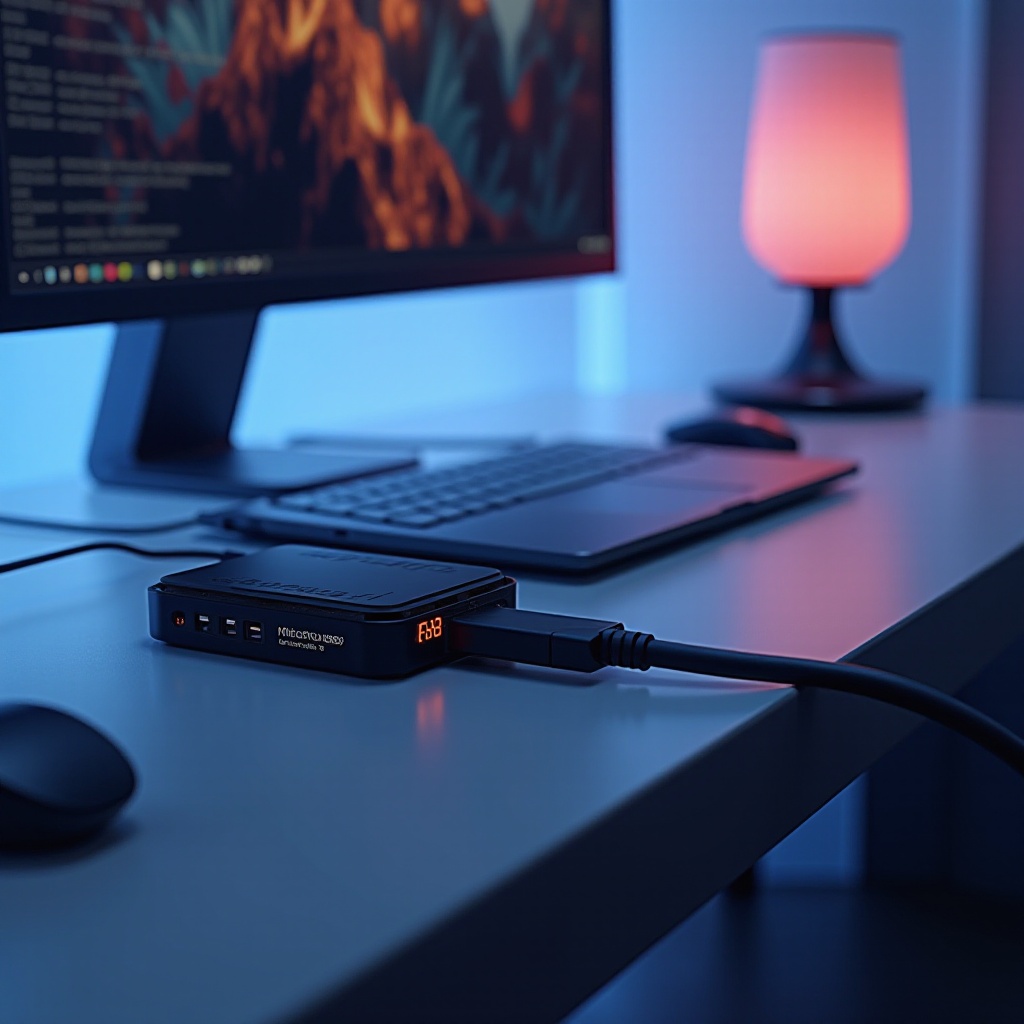
Guide étape par étape pour configurer un GPU externe (eGPU)
Configurer un eGPU ne doit pas être intimidant. Suivez ces étapes pour exploiter et maximiser le potentiel de votre eGPU :
1. Sélectionnez le bon boîtier eGPU : Choisissez un boîtier compatible qui correspond aux besoins en puissance de votre GPU et à l’interface de votre ordinateur portable.
2. Installez le GPU dans le boîtier : Placez soigneusement votre GPU dans le boîtier eGPU selon les instructions du fabricant, en vous assurant que toutes les connexions sont sécurisées.
3. Connectez-vous à votre ordinateur portable : Attachez l’eGPU à votre ordinateur portable en utilisant la connexion appropriée, comme Thunderbolt 3, en vous assurant qu’il est éteint pendant la configuration.
4. Installez les pilotes et logiciels : Allumez votre ordinateur portable et installez les pilotes nécessaires du producteur de GPU pour garantir la compatibilité et les performances.
5. Dépannage des problèmes courants : Si l’eGPU ne fonctionne pas comme prévu, inspectez toutes les connexions physiques, mettez à jour les logiciels et consultez l’assistance technique.
Avantages et inconvénients de l’amélioration des graphiques d’un ordinateur portable
Une décision éclairée implique de peser les avantages et les inconvénients de l’adoption d’une configuration de GPU externe.
Avantages :
– Amélioration significative des performances : Apporte un boost graphique de type bureau pour les applications et jeux exigeants.
– Rétrofit moderne : Étend et modernise la durée de vie de votre ordinateur portable sans remplacement complet du système.
Inconvénients potentiels :
– Investissement coûteux : Les systèmes eGPU de qualité nécessitent un investissement financier significatif pour des gains de performance notables.
– Réduction de la portabilité : La configuration externe ajoute du volume, réduisant la facilité d’utilisation nomade courante avec les ordinateurs portables.
Comprendre et évaluer ces facteurs vous guidera dans la décision de savoir si un eGPU s’aligne avec vos besoins et ressources personnels et professionnels.
Conclusion
En conclusion, bien que l’installation d’un GPU interne dans un ordinateur portable soit semée de défis, les GPU externes présentent une alternative convaincante qui équilibre les améliorations de performances avec la flexibilité. Comprendre les limitations de votre matériel et les complexités impliquées permet de prendre des décisions éclairées pour atteindre vos objectifs de performance.
Questions Fréquemment Posées
Tous les ordinateurs portables peuvent-ils prendre en charge des GPU externes ?
Peu d’ordinateurs portables sont compatibles avec les eGPU ; vérifiez la compatibilité des connexions nécessaires comme Thunderbolt 3 et les configurations BIOS.
Dans quelle mesure un eGPU améliore-t-il les performances d’un ordinateur portable ?
Un eGPU peut considérablement améliorer les performances, souvent proches des standards des ordinateurs de bureau, selon le GPU et les spécifications de l’ordinateur portable.
Est-ce qu’il vaut la peine de mettre à niveau le GPU de mon ordinateur portable ?
Si vous avez besoin de graphismes améliorés pour le jeu ou des tâches professionnelles, investir dans un eGPU peut être bénéfique, en équilibrant le coût par rapport aux besoins de performance.