
Come Trovare i Download su MacBook Air: Una Guida Completa
Localizzare i file scaricati su un MacBook Air non deve essere un mistero. Che si tratti di PDF, immagini o documenti, sapere dove si trovano i file può semplificare notevolmente il tuo flusso di lavoro. Questa guida fornisce strategie efficaci per trovare, organizzare e gestire i tuoi download su MacBook Air in modo efficiente.
Introduzione
Gli utenti di MacBook Air affrontano spesso sfide nel tracciare i loro file scaricati. File smarriti non solo fanno perdere tempo, ma interrompono anche la produttività e il flusso di lavoro. Ecco perché è essenziale padroneggiare la gestione dei download. Questa guida ti aiuterà a comprendere la struttura dei file su macOS e ad esplorare strategie pratiche per mantenere i tuoi download facilmente accessibili e organizzati.
Comprendere la Struttura dei File su macOS
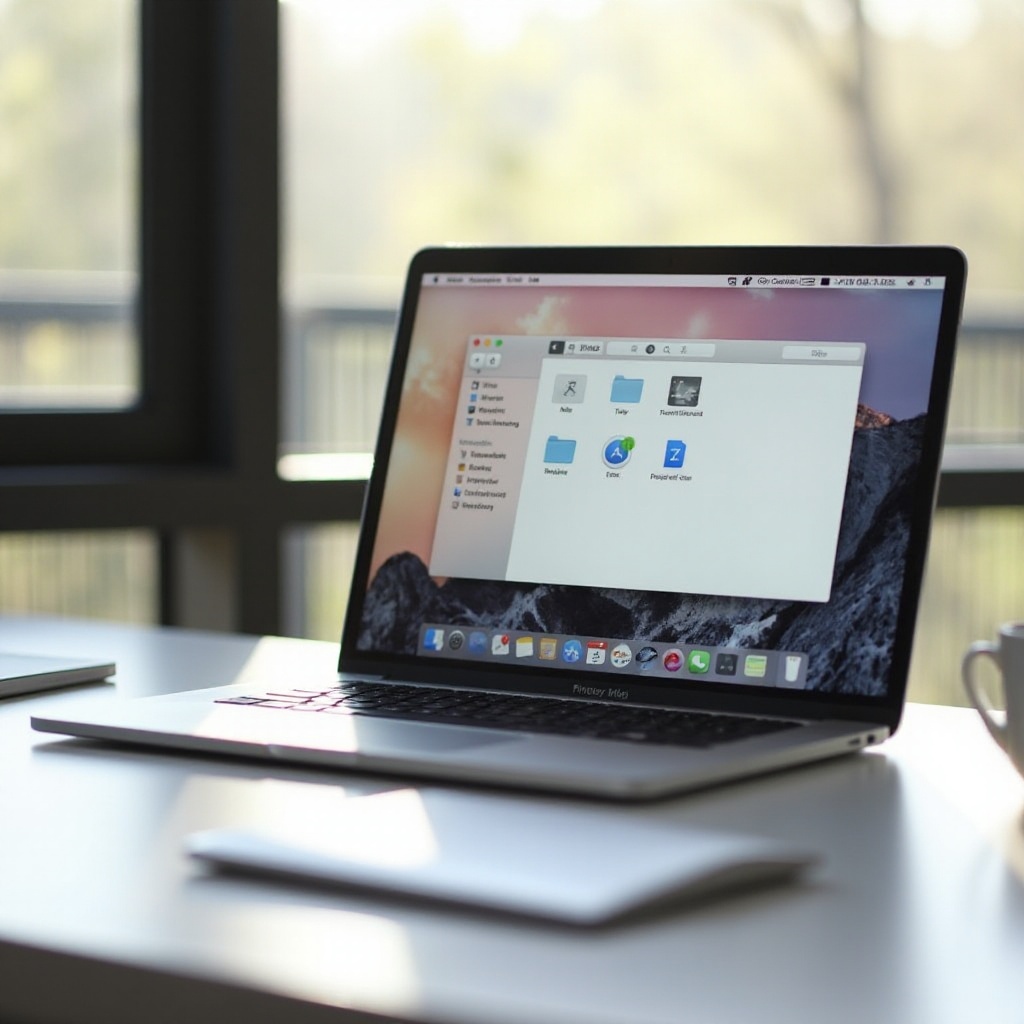
Per gestire efficacemente i tuoi download, devi prima capire come macOS organizza i file. La configurazione predefinita è progettata per la semplicità ma richiede conoscenze di base per navigare in modo efficiente.
Il Ruolo della Cartella Download
Tutti i file scaricati sul tuo MacBook Air inizialmente vanno nella cartella Download. Questa posizione centralizzata mantiene tutti i download da internet in un unico posto, accessibile con un solo clic dal Dock o tramite il Finder. Questa cartella principale gioca un ruolo fondamentale nella gestione efficiente dei tuoi file.
Navigare con il Finder
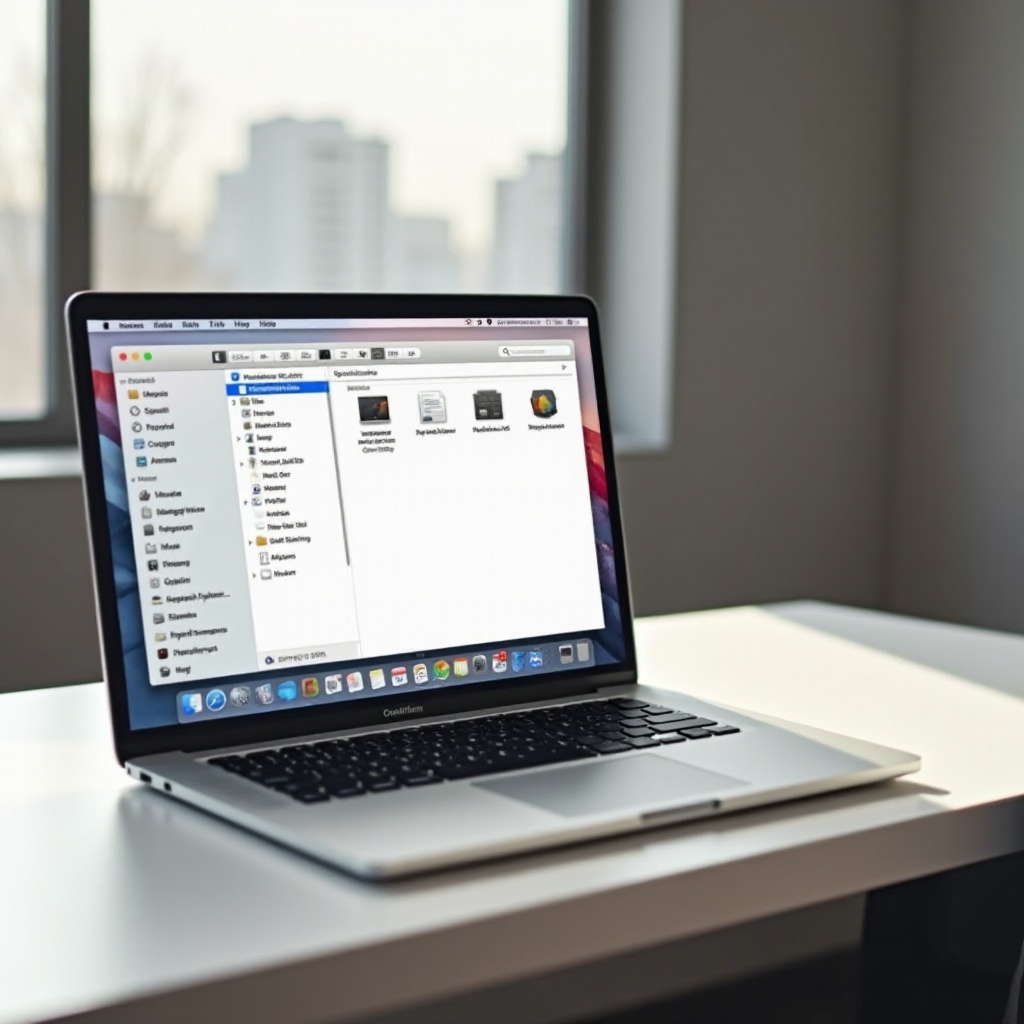
Il Finder è il tuo strumento principale per navigare tra i file sul tuo MacBook Air. Apri il Finder dal Dock e vedrai ‘Download’ nella barra laterale. Utilizza la funzionalità di ricerca del Finder per trovare file digitando nomi o tipi di file. Questa struttura organizzata consente un accesso rapido a tutti i contenuti scaricati.
Metodi di Accesso Rapido su MacBook Air
Trovare i tuoi download senza problemi può migliorare notevolmente la tua efficienza su un MacBook Air. Ecco i metodi per accedere rapidamente e senza interruzioni ai download.
Utilizzare il Dock per Accesso Immediato
La cartella Download si trova tipicamente nel Dock, fornendo accesso immediato. Clicca sulla cartella per visualizzare i tuoi download più recenti, che puoi aprire direttamente dal Dock senza navigare attraverso il Finder.
Scorciatoie del Finder per Navigazione più Veloce
Le scorciatoie da tastiera possono accelerare il processo di ricerca dei download. La scorciatoia Command-Option-L apre direttamente la cartella Download nel Finder, semplificando il tuo accesso e migliorando la produttività con il minimo sforzo.
Posizioni Specifiche di Download dei Browser
Diversi browser possono gestire i download in modi diversi. Comprendere i percorsi di download specifici del browser aiuta a individuare i file in modo efficiente.
Localizzare i Download in Safari
Safari salva automaticamente i file nella cartella Download, ma puoi cambiare questa posizione. Accedi alle preferenze di Safari, trova la scheda ‘Generale’ e cambia la ‘Posizione di download file’ nella directory preferita.
Gestire i Download in Google Chrome e Firefox
In Chrome, puoi regolare le impostazioni navigando in Impostazioni > Avanzate > Download. Gli utenti di Firefox possono cambiare le impostazioni sotto Preferenze > Generale. Personalizzare queste impostazioni aiuta a garantire che tutti i download provenienti da diversi browser finiscano in una posizione coerente, semplificando la gestione dei file.
Organizzare e Gestire i Tuoi Download
Una volta che hai facile accesso ai tuoi download, il passo successivo è organizzare questi file per un’efficienza e un’accessibilità ottimali.
Creare Cartelle per una Migliore Organizzazione
Crea sottocartelle all’interno della cartella Download per categorizzare i file. Ad esempio, distingui tra ‘Documenti di Lavoro,’ ‘Immagini,’ e ‘Software.’ Sposta regolarmente i file nelle loro cartelle designate per evitare che la tua cartella Download diventi ingombra, mantenendo tutto organizzato e facile da trovare.
Utilizzare Tag ed Smart Folders
macOS consente di taggare i file con etichette e colori, rendendoli più facili da individuare. Le Smart Folders, disponibili tramite il Finder, ordinano automaticamente i file in base a criteri preimpostati. Questi strumenti ti permettono di gestire i download in modo più efficace, supportando un ambiente digitale ordinato.
Personalizzare la Posizione di Download
Personalizzare dove i download vengono archiviati di default offre un maggiore controllo sull’organizzazione dei file e riduce il tempo speso a ordinare i file scaricati in seguito.
Passi per Cambiare le Impostazioni Predefinite
- Apri Safari, Chrome, o Firefox.
- Accedi alle preferenze o impostazioni del browser.
- Vai alla sezione Download.
- Imposta una nuova posizione di download predefinita o scegli di essere sempre chiesto per una posizione.
Vantaggi di Personalizzare le Destinazioni di Download
Adattare queste impostazioni alle tue esigenze migliora il tuo flusso di lavoro nella gestione dei file. I file vengono automaticamente instradati verso le posizioni più rilevanti, risparmiando tempo di ordinamento post-download e migliorando l’efficienza complessiva.
Risolvere Problemi Comuni di Download
Nonostante le impostazioni ottimali, potresti occasionalmente affrontare problemi con il download o il reperimento dei file. Comprendere come risolvere può aiutarti a mantenere la produttività.
Cosa Fare Quando i File non Vengono Trovati
Se un file sembra mancare, usa la barra di ricerca del Finder. Controlla sotto ‘Recenti’ per trovare file che potrebbero non essere stati ordinati rigorosamente in ‘Download.’ Questo approccio proattivo spesso risolve i problemi comuni relativi ai download smarriti.
Soluzioni per Errori di Download
Gli errori di download possono verificarsi a causa di spazio di archiviazione pieno, una directory di destinazione corrotta o una connessione internet debole. Svuota i file indesiderati per liberare spazio di archiviazione, controlla la directory per corruzioni e assicurati di avere una connessione Internet stabile. Affrontare questi problemi risolverà la maggior parte dei problemi di download su un MacBook Air.
Conclusione
Comprendere e gestire dove vanno i tuoi file su un MacBook Air è essenziale per un’organizzazione digitale efficiente. Con una migliore comprensione delle strutture dei file su macOS e degli strumenti di accesso rapido, puoi facilmente trovare download, personalizzare impostazioni e risolvere problemi, assicurando che il tuo lavoro sia ininterrotto e più produttivo.
Domande frequenti
Come posso cambiare la cartella di download predefinita su un MacBook Air?
Per cambiare la cartella di download predefinita, vai alle preferenze del tuo browser o app, individua la sezione Download e seleziona una nuova posizione.
Cosa dovrei fare se i miei download non appaiono?
Usa la barra di ricerca del Finder per file mancanti. Controlla anche la cartella Recenti. Verifica le impostazioni di personalizzazione per assicurarti che i file vengano salvati nella directory corretta.
Posso accedere ai miei download da iCloud?
Sì, spostando la cartella Download su iCloud Drive, puoi accedere ai tuoi file su tutti i dispositivi Apple connessi al tuo account iCloud. Regola le impostazioni nelle preferenze di iCloud Drive per iniziare la sincronizzazione.