
Come personalizzare il menu Start di Windows 10 per migliorare la produttività
Introduzione
Personalizzare il menu Start di Windows 10 può migliorare drasticamente la tua esperienza informatica adattandolo al tuo specifico flusso di lavoro e preferenze estetiche. Questa guida ti guiderà attraverso i passaggi necessari per trasformare il layout e l’aspetto del tuo menu Start, coprendo tutto, dagli aggiustamenti di base alle modifiche più avanzate. Che tu miri a un’interfaccia più organizzata o voglia semplicemente un accesso più rapido alle tue applicazioni preferite, la personalizzazione è la chiave.
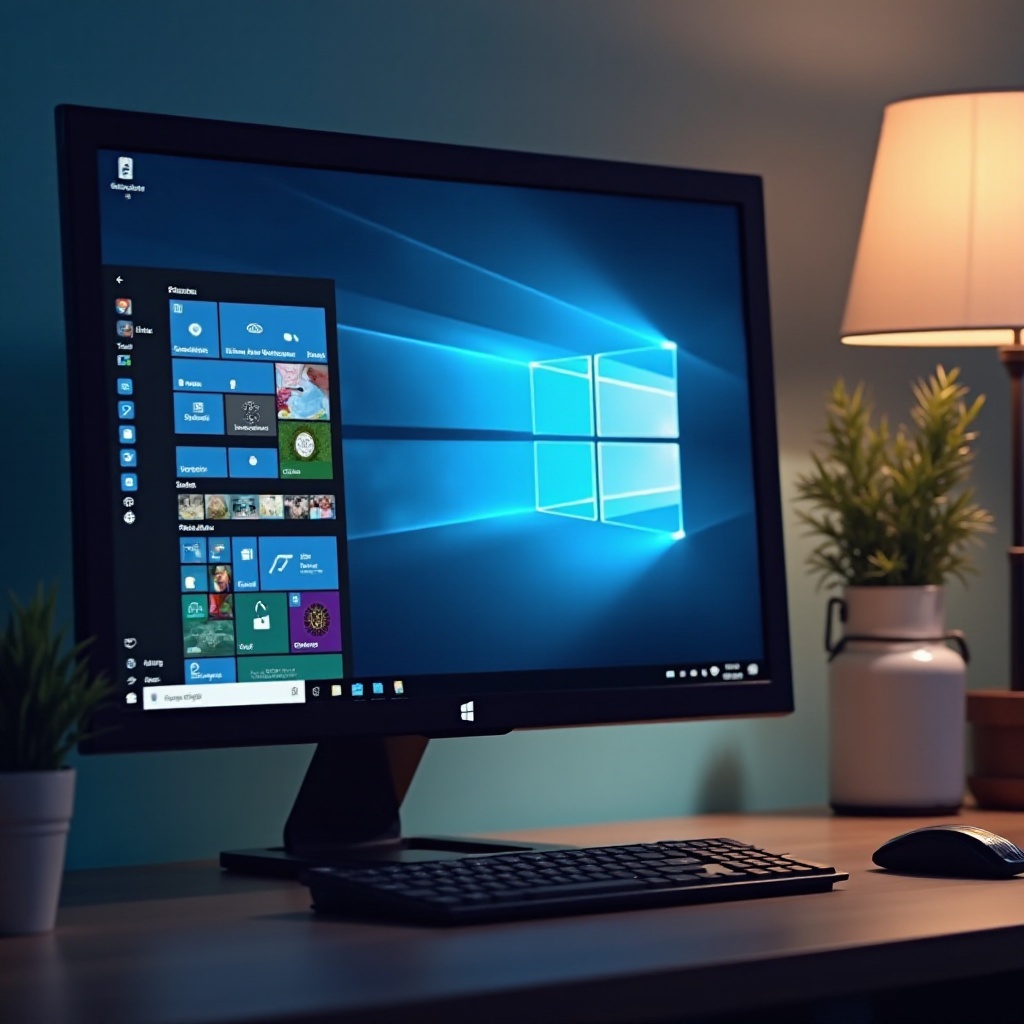
Perché personalizzare il menu Start di Windows 10?
Personalizzare il tuo menu Start non riguarda solo l’estetica ma anche il miglioramento dell’efficienza e la semplificazione dei tuoi compiti. Un menu personalizzato organizza applicazioni e strumenti in modo logico, risparmiando tempo prezioso quando ne hai più bisogno. Adattando elementi come la disposizione delle tile e i colori, ottieni una configurazione che si integra con il tuo flusso di lavoro unico.
Una volta personalizzato l’aspetto, diventa molto più facile operare con efficienza. Prossimamente esploreremo come iniziare il tuo viaggio di personalizzazione comprendendo le basi.
Iniziare con la personalizzazione di base
Prima di immergerti in configurazioni creative, è utile familiarizzare con le impostazioni predefinite del menu Start.
-
Accesso alle impostazioni del menu Start: fai clic sul menu Start e seleziona ‘Impostazioni’ (l’icona a forma di ingranaggio). Vai su ‘Personalizzazione’ e poi su ‘Start,’ dove puoi regolare le impostazioni fondamentali.
-
Comprendere il layout predefinito: esamina come Windows organizza automaticamente tile e app. Comprendere questa configurazione è cruciale per eventuali modifiche che potresti voler apportare.
Armato di queste conoscenze, puoi iniziare con sicurezza a modificare il layout per assicurarti che serva al meglio le tue esigenze.
Personalizzare il layout per una migliore organizzazione
Per creare un menu Start ben organizzato, concentrati sull’ottimizzazione sia dell’aspetto che dell’accessibilità.
- Ridimensionare il menu Start: trascina i bordi del menu Start per aumentare o diminuire la sua dimensione orizzontalmente o verticalmente secondo le tue preferenze.
- Aggiungere e rimuovere tile: fai clic con il tasto destro su una tile per rimuoverla. Per aggiungere nuove app, trascinale dall’elenco delle app nel menu Start.
- Creare e nominare cartelle: raggruppa tile simili trascinandone una sopra un’altra per creare una cartella. Quindi, fai clic su ‘Cartella’ per rinominarla.
Questi passaggi garantiranno che le tue app più utilizzate siano comodamente locate, offrendo un’esperienza utente senza interruzioni.
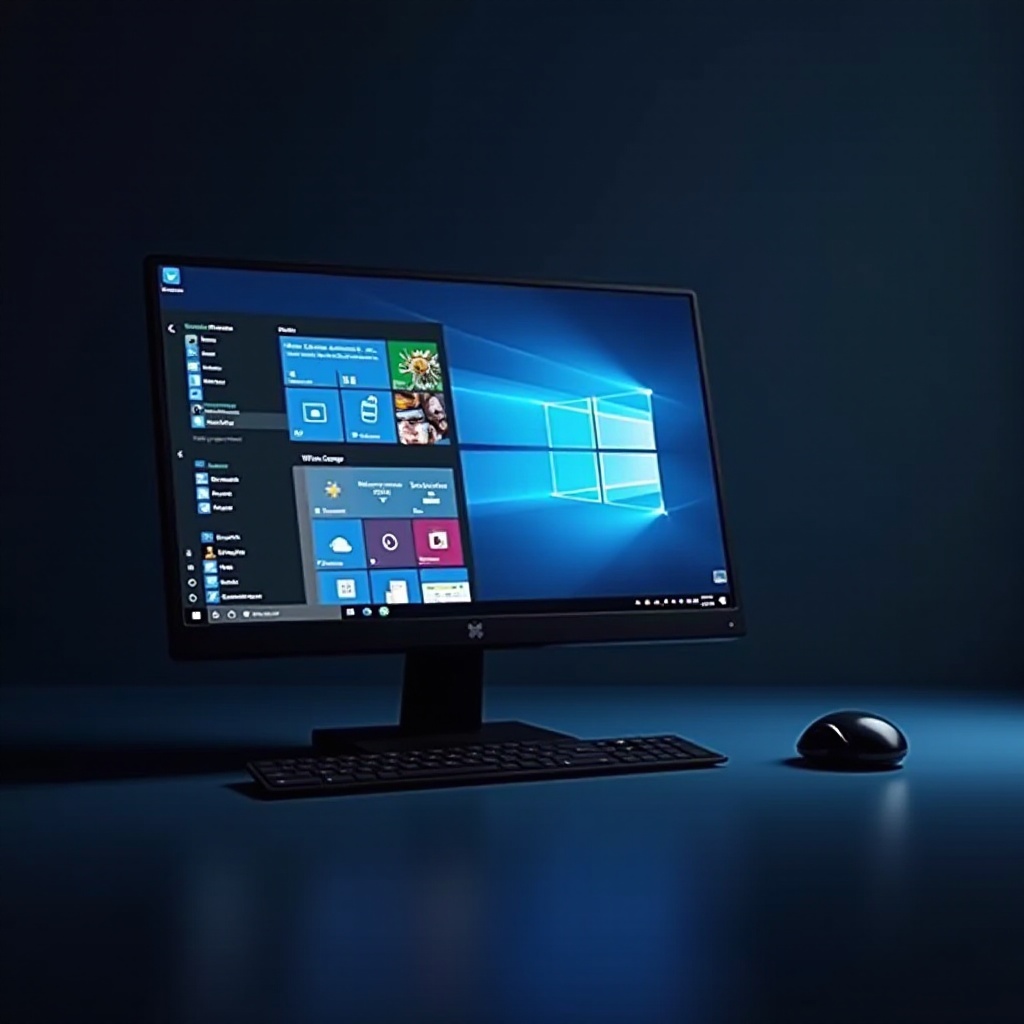
Personalizzare l’aspetto del tuo menu Start
Con il tuo layout ordinato, è tempo di personalizzare l’aspetto per riflettere il tuo stile.
-
Cambiare colori di sfondo e temi: torna su ‘Impostazioni’, poi su ‘Personalizzazione,’ e seleziona ‘Colori.’ Scegli colori accento che si allineano con le tue preferenze.
-
Personalizzare tile e icone: fai clic con il tasto destro su una tile e seleziona ‘Ridimensiona’ per regolare la sua dimensione. Le opzioni includono piccolo, medio, largo o grande.
Gli schemi di colori e i cambiamenti delle icone non solo migliorano l’appeal visivo, ma anche focalizzano l’attenzione dove serve di più, combinando funzione e forma.
Migliorare la funzionalità del menu Start
La funzionalità del tuo menu Start dovrebbe allinearsi con i tuoi obiettivi di produttività, permettendo un ambiente informatico più efficiente.
- Utilizzare efficacemente i Live Tile: i Live Tile si aggiornano automaticamente; scegli app dove l’informazione in tempo reale è preziosa, come il meteo o le notizie.
- Aggiungere scorciatoie per un rapido accesso: trascina e rilascia elementi usati frequentemente, come documenti o siti web, direttamente nel menu Start per ottimizzare l’accesso.
- Utilizzare scorciatoie per Command Prompt e Powershell: crea scorciatoie trovando le loro voci nel menu Start, facendo clic con il tasto destro e selezionando ‘Aggiungi a Start.’
Queste migliorie trasformano il tuo menu Start in un vero e proprio asset, aumentando sia l’attrattiva che l’utilità nel supportare flussi di lavoro efficienti.
Esplorare opzioni di personalizzazione avanzate
Per chi è desideroso di scavare più a fondo, Windows 10 offre opzioni di personalizzazione avanzata che vanno oltre le basi.
-
Strumenti di terze parti per la personalizzazione del menu Start: considera applicazioni come Classic Shell e Start10, che forniscono funzionalità che vanno oltre le opzioni predefinite di Windows.
-
Modifiche al Registro per utenti avanzati: se necessiti di un controllo più granulare, l’Editor del Registro consente modifiche personalizzate. Usa cautela qui, poiché cambiamenti impropri possono influire sulla stabilità del sistema.
Mentre la personalizzazione avanzata offre potenziale significativo, assicurare backup e comprendere ogni modifica è essenziale per evitare conseguenze indesiderate.
Conclusione
Personalizzare il tuo menu Start di Windows 10 ti permette di creare un ambiente informatico più efficiente e piacevole. Modificando layout, aspetto e funzionalità, crei un’interfaccia che supporta veramente le tue esigenze. Questa guida fornisce la base sia per miglioramenti di base che per personalizzazioni più profonde, invitandoti ad esplorare le tue opzioni e perfezionare la tua esperienza utente.
Domande Frequenti
Come posso reimpostare il menu Start alle impostazioni predefinite?
Per reimpostare, vai su ‘Impostazioni’ > ‘App’ > ‘Start’ e seleziona ‘Reimposta’, oppure ricrea manualmente il layout predefinito.
Posso sincronizzare le impostazioni del menu Start su più dispositivi?
Sì, accedi con un account Microsoft e abilita la sincronizzazione in ‘Sincronizza le tue impostazioni.’
Cosa devo fare se il mio menu Start non risponde?
Riavvia il sistema o usa Task Manager per riavviare Esplora risorse di Windows. Assicurati che il sistema sia aggiornato ed esegui SFC/scannow per riparare i file di Windows se necessario.