
Comment optimiser votre Fire Stick pour la configuration du projecteur
Introduction
Les appareils de streaming comme le Fire Stick d’Amazon ont révolutionné le divertissement à domicile en offrant un accès facile à d’innombrables options de streaming. Lorsqu’il est associé à un projecteur, il élève l’expérience de visionnage à domicile à un niveau exceptionnel. Ce guide vous guidera à travers les étapes de la configuration de votre Fire Stick avec un projecteur à son optimisation pour obtenir les meilleurs résultats. Suivez pour transformer votre espace en un cinéma personnel.
Pourquoi utiliser un Fire Stick avec un projecteur ?
Combiner un Fire Stick avec un projecteur est une révélation. Voici quelques raisons pour lesquelles cette configuration est avantageuse :
-
Affichage plus grand : Les projecteurs offrent un écran massif, parfait pour les soirées cinéma ou les présentations. Le Fire Stick ajoute l’accès à divers contenus, exploitant pleinement le grand écran.
-
Portabilité et flexibilité : Les deux appareils sont facilement transportables, permettant une installation flexible n’importe où avec une source d’alimentation et un écran adapté.
-
Divertissement économique : Une combinaison Fire Stick et projecteur est souvent plus économique par rapport aux grandes télévisions à écran plat, offrant un excellent rapport qualité-prix sans compromis sur la taille de l’écran.
Avec ces avantages, utiliser un Fire Stick avec un projecteur devient un choix privilégié pour ceux qui cherchent à améliorer leurs options de divertissement.
Équipements et éléments essentiels à la configuration
Avant de vous lancer dans la configuration, assurez-vous d’avoir tout le matériel nécessaire prêt :
- Fire Stick : Assurez-vous qu’il est mis à jour avec le dernier firmware.
- Projecteur : Confirmez qu’il dispose d’un port HDMI comme la plupart des projecteurs modernes.
- Connexion Internet : Une connexion Wi-Fi stable est cruciale pour un streaming ininterrompu.
- Configuration audio : Les projecteurs peuvent manquer de haut-parleurs robustes, envisagez donc une barre de son ou des haut-parleurs externes pour une meilleure qualité audio.
Préparation de votre projecteur
- Positionnez le projecteur sur une surface stable alignée avec votre écran.
- Assurez-vous qu’il dispose d’un accès à l’alimentation.
- Focalisez l’objectif pour une image nette et claire sur votre écran.
Connexion du Fire Stick
- Branchez le Fire Stick dans le port HDMI du projecteur.
- Connectez son adaptateur secteur à une prise à proximité.
- Utilisez la télécommande pour l’allumer et vous connecter à votre Wi-Fi via les options de configuration.
Une fois que vous avez configuré votre équipement, vous êtes prêt à optimiser votre expérience de visionnage.
Optimisation de la qualité d’image et de son
Avec votre installation complète, l’optimisation des visuels et de l’audio est la prochaine étape.
Ajustement des paramètres du projecteur
- Luminosité et contraste : Ajustez en fonction de l’éclairage de votre pièce pour une image lumineuse et nette.
- Ratio d’aspect : Définissez-le selon le type de contenu.
- Correction du trapèze : Assurez une image rectangulaire parfaite sur votre écran.
Amélioration de l’expérience audio
- Connectez des haut-parleurs externes via Bluetooth ou câbles pour une meilleure qualité sonore.
- Ajustez les paramètres audio tels que le volume et l’égaliseur pour correspondre aux types de médias.
Utilisation d’applications tierces
- Installez des applications comme Plex ou Kodi pour personnaliser votre expérience de streaming, offrant un plus grand contrôle sur l’apparence et la sensation du contenu.
Affiner ces réglages garantit une expérience de visionnage supérieure, rendant votre installation plus immersive.
Résolution des problèmes courants
Occasionnellement, des problèmes techniques peuvent survenir. Voici comment les résoudre :
Problèmes d’affichage vidéo
- Écran vide : Vérifiez à nouveau les connexions HDMI. Redémarrez le Fire Stick ou le projecteur si nécessaire.
- Distorsion de l’image : Ajustez la mise au point et revoyez les réglages de trapèze ou de ratio d’aspect.
Problèmes audio
- Pas de son : Vérifiez les connexions et les paramètres audio sur le projecteur.
- Synchronisation audio : Passez à une connexion Internet filaire si vous rencontrez un décalage.
Défis de connectivité
- Chutes Wi-Fi : Placez le routeur plus près, ou envisagez d’utiliser un adaptateur Ethernet pour une connexion filaire.
- Erreurs HDCP : Utilisez un séparateur HDMI pour aider à contourner ces erreurs, surtout avec des modèles de projecteur plus anciens.
Aborder ces problèmes rapidement garantit que votre divertissement se déroule sans interruption.
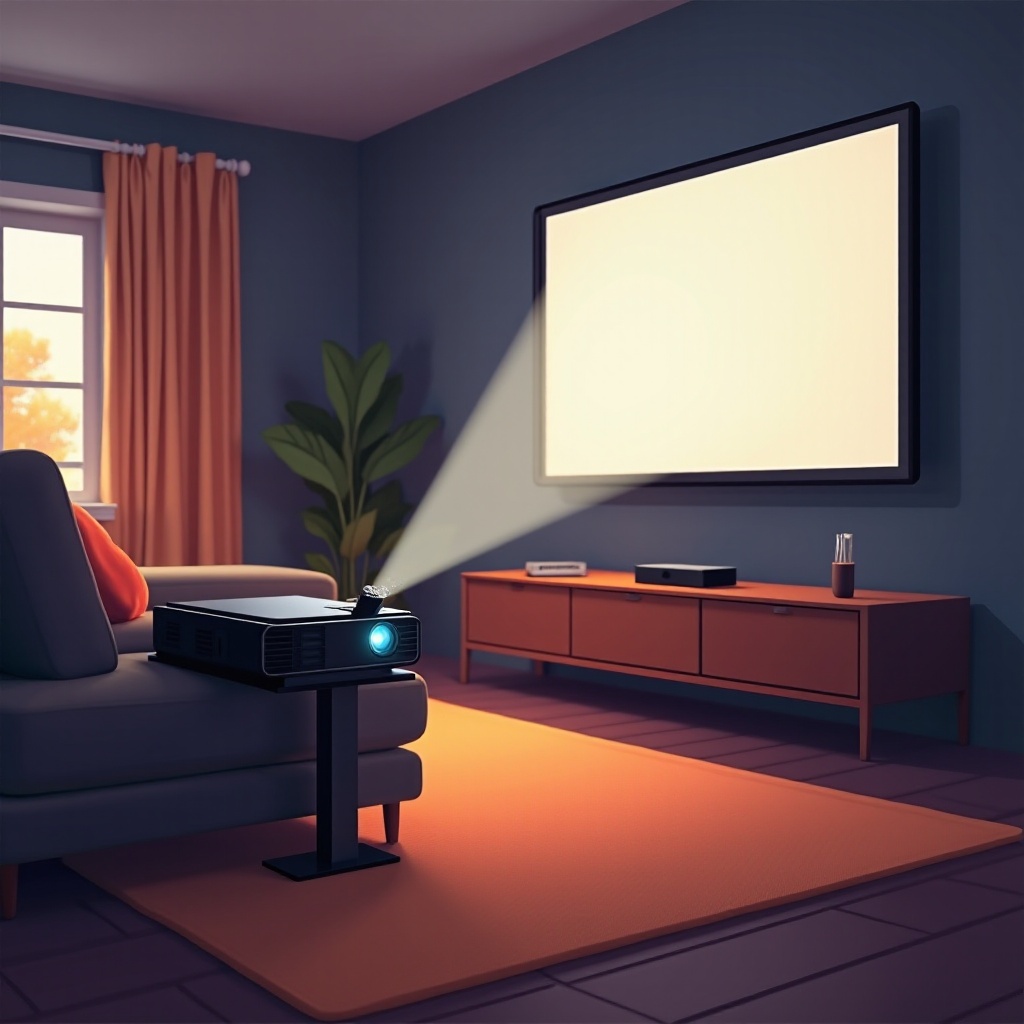
Amélioration de l’expérience utilisateur
Une fois votre configuration et vos résolutions de problèmes en ordre, concentrez-vous sur l’amélioration de l’expérience utilisateur globale.
Utilisation d’Alexa et des commandes vocales
- Activez les commandes vocales avec Alexa pour un contrôle mains libres, facilitant la navigation sans télécommande.
Personnalisation de votre interface
- Créez des profils utilisateur sur le Fire Stick pour personnaliser les applications et les favoris selon les préférences personnelles, améliorant ainsi l’accès.
Ces améliorations offrent une expérience de divertissement plus interactive et personnalisée, tirant le meilleur parti de votre installation.
Conclusion
Une configuration Fire Stick et projecteur transforme n’importe quel espace en une merveille cinématographique. En affinant les pratiques de configuration, d’optimisation et de dépannage, vous assurez une expérience de visionnage fluide et riche. Commencez à profiter de cette combinaison incroyable dès maintenant.
Questions Fréquemment Posées
Puis-je utiliser mon Fire Stick avec un modèle de projecteur plus ancien ?
Oui, vous pouvez. Si votre projecteur n’a pas de port HDMI, des adaptateurs pour connexions composite ou VGA peuvent faciliter la compatibilité.
Quel type de connexion Internet est nécessaire pour un streaming fluide ?
Pour un streaming optimal, une connexion haut débit avec au moins 5 Mbps pour le contenu HD et une bande passante plus large pour la 4K est conseillée pour éviter la mise en mémoire tampon.
Comment résoudre les erreurs HDCP lors de l’utilisation d’un Fire Stick avec un projecteur ?
Utilisez un séparateur HDMI ou passez à des projecteurs plus récents qui prennent entièrement en charge le HDCP, car cela peut souvent prévenir de telles erreurs.