
Comment personnaliser le menu Démarrer de Windows 10 pour une productivité améliorée
Introduction
Personnaliser le menu Démarrer de Windows 10 peut considérablement améliorer votre expérience informatique en l’adaptant à votre flux de travail et à vos préférences esthétiques spécifiques. Ce guide vous guidera à travers les étapes nécessaires pour transformer la disposition et l’apparence de votre menu Démarrer, couvrant tout, des ajustements de base aux modifications plus avancées. Que vous visiez une interface plus organisée ou que vous souhaitiez simplement un accès plus rapide à vos applications préférées, la personnalisation est la clé.
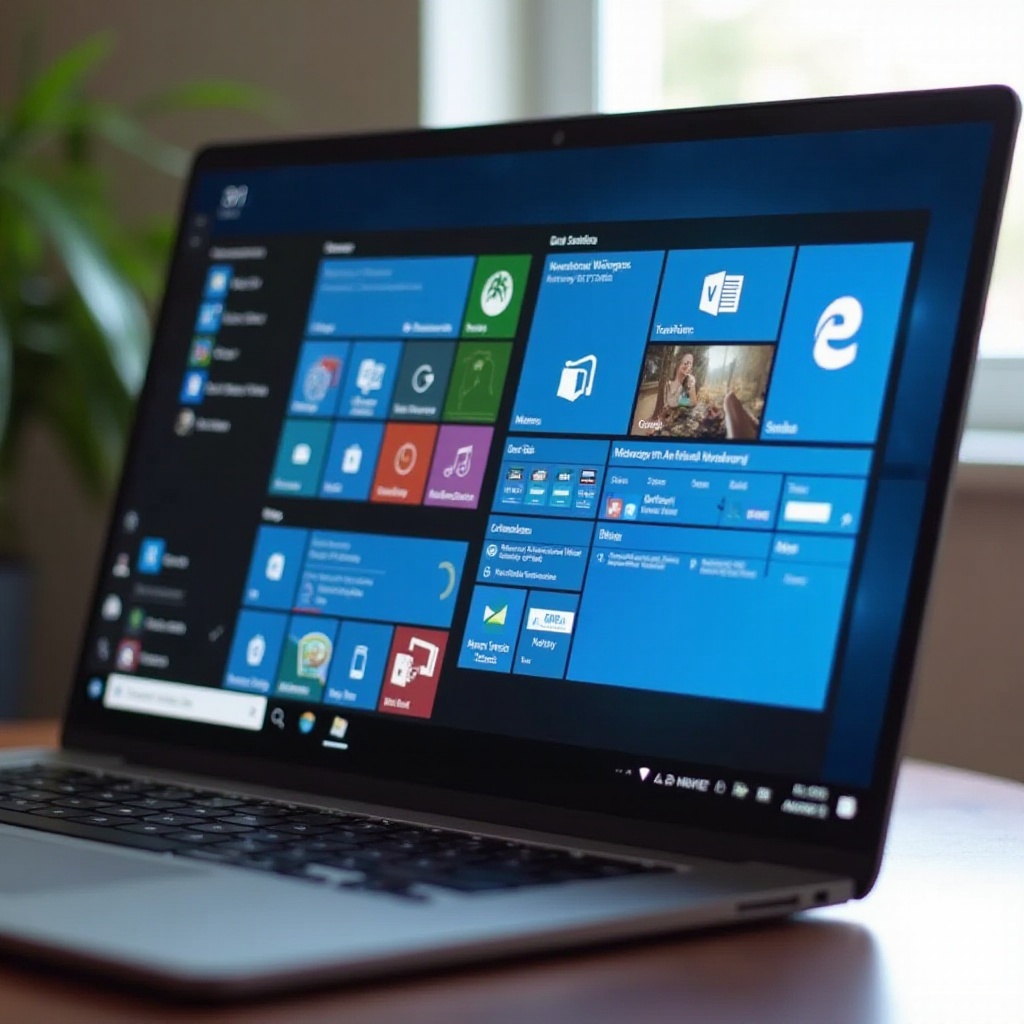
Pourquoi personnaliser votre menu Démarrer Windows 10 ?
Personnaliser votre menu Démarrer ne concerne pas seulement l’esthétique, mais aussi l’efficacité et la rationalisation de vos tâches. Un menu personnalisé organise les applications et les outils de manière logique, vous faisant gagner un temps précieux lorsque vous en avez le plus besoin. En adaptant des éléments tels que le placement et les couleurs des tuiles, vous obtenez une configuration qui complète votre flux de travail unique.
Une fois que vous avez personnalisé l’apparence, il devient beaucoup plus facile de fonctionner avec efficacité. Ensuite, nous explorerons comment commencer votre parcours de personnalisation en comprenant les bases.
Commencer avec la personnalisation de base
Avant de vous lancer dans des configurations créatives, il est utile de vous familiariser avec les paramètres par défaut du menu Démarrer.
-
Accéder aux paramètres du menu Démarrer : Cliquez sur le menu Démarrer et sélectionnez « Paramètres » (l’icône en forme d’engrenage). Accédez à « Personnalisation » puis « Démarrer », où vous pouvez ajuster les paramètres fondamentaux.
-
Comprendre la disposition par défaut : Examinez comment Windows organise automatiquement les tuiles et les applications. Comprendre cette configuration est crucial pour tout changement que vous pourriez vouloir apporter.
Armé de ces connaissances, vous pouvez commencer à modifier la disposition pour vous assurer qu’elle répond au mieux à vos besoins.
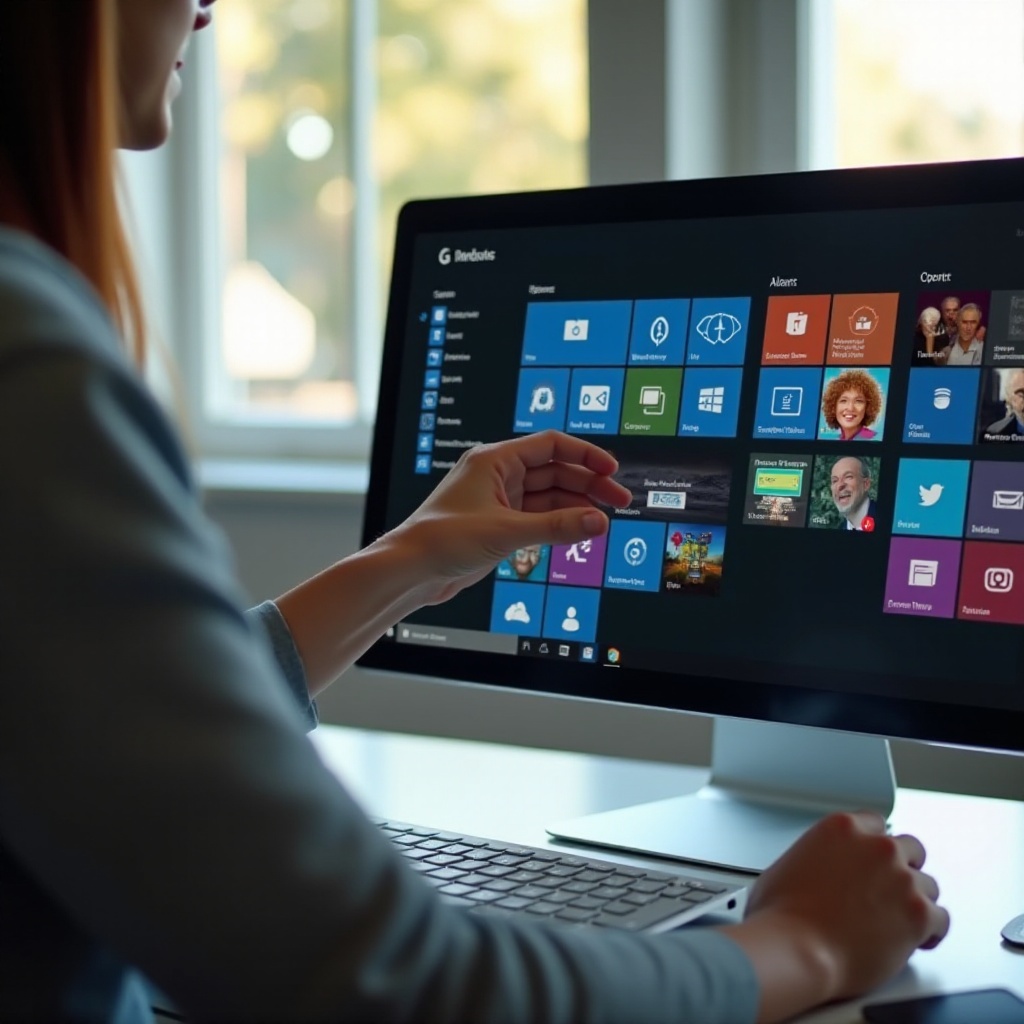
Personnaliser la disposition pour une meilleure organisation
Pour créer un menu Démarrer bien organisé, concentrez-vous sur l’optimisation de l’apparence et de l’accessibilité.
- Redimensionner le menu Démarrer : Faites glisser les bords du menu Démarrer pour augmenter ou diminuer sa taille horizontalement ou verticalement selon vos préférences.
- Ajouter et supprimer des tuiles : Cliquez avec le bouton droit sur une tuile pour la supprimer. Pour ajouter de nouvelles applications, faites-les glisser de la liste des applications vers le menu Démarrer.
- Créer et nommer des dossiers : Regroupez des tuiles similaires en faisant glisser une tuile sur une autre pour créer un dossier. Ensuite, cliquez sur « Dossier » pour le renommer.
Ces étapes garantiront que vos applications les plus utilisées soient situées de manière pratique, offrant une expérience utilisateur transparente.
Personnaliser l’apparence de votre menu Démarrer
Avec votre disposition en ordre, il est temps de personnaliser l’apparence pour refléter votre style.
-
Changer les couleurs de fond et les thèmes : Retournez dans « Paramètres », puis « Personnalisation » et sélectionnez « Couleurs ». Choisissez des couleurs d’accent qui s’alignent avec vos préférences.
-
Personnaliser les tuiles et les icônes : Cliquez avec le bouton droit sur une tuile et sélectionnez « Redimensionner » pour ajuster sa taille. Les options incluent petit, moyen, large ou très large.
Les schémas de couleurs et les modifications d’icônes améliorent non seulement l’attrait visuel, mais attirent également l’attention là où elle est le plus nécessaire, combinant fonction et forme.
Améliorer la fonctionnalité du menu Démarrer
La fonctionnalité de votre menu Démarrer doit correspondre à vos objectifs de productivité, permettant un environnement informatique plus efficace.
- Utiliser efficacement les tuiles dynamiques : Les tuiles dynamiques se mettent à jour automatiquement ; choisissez des applications où l’information en temps réel est précieuse, comme la météo ou les actualités.
- Ajouter des raccourcis pour un accès rapide : Faites glisser et déposez des éléments fréquemment utilisés, tels que des documents ou des sites Web, directement dans votre menu Démarrer pour optimiser l’accès.
- Utiliser les raccourcis de l’invite de commande et de Powershell : Créez des raccourcis en localisant leurs entrées dans le menu Démarrer, en cliquant avec le bouton droit et en sélectionnant « Épingler à l’écran de démarrage ».
Ces améliorations transforment votre menu Démarrer en un véritable atout, augmentant l’attrait et l’utilité pour soutenir des flux de travail efficaces.
Explorer des options de personnalisation avancées
Pour ceux qui souhaitent aller plus loin, Windows 10 propose des options de personnalisation avancées qui dépassent les bases.
-
Outils tiers pour la personnalisation du menu Démarrer : Considérez les applications comme Classic Shell et Start10, qui offrent des fonctionnalités allant au-delà des options par défaut de Windows.
-
Modifications du registre pour les utilisateurs avancés : Si vous avez besoin d’un contrôle plus précis, l’Éditeur du Registre permet des ajustements personnalisés. Faites preuve de prudence ici, car des modifications incorrectes peuvent affecter la stabilité de votre système.
Bien que la personnalisation avancée offre un potentiel significatif, assurer des sauvegardes et comprendre chaque modification est essentiel pour éviter les conséquences non désirées.
Conclusion
Personnaliser votre menu Démarrer Windows 10 vous permet de créer un environnement informatique plus efficace et agréable. En modifiant la disposition, l’apparence et la fonctionnalité, vous créez une interface qui répond véritablement à vos besoins. Ce guide fournit la base pour des améliorations de base et une personnalisation plus approfondie, vous invitant à explorer vos options et à perfectionner votre expérience utilisateur.
Questions Fréquemment Posées
Comment puis-je réinitialiser mon menu Démarrer à ses paramètres par défaut ?
Pour réinitialiser, allez dans ‘Paramètres’ > ‘Applications’ > ‘Démarrer’ et sélectionnez ‘Réinitialiser’, ou recréez manuellement la disposition par défaut.
Puis-je synchroniser les paramètres de mon menu Démarrer sur plusieurs appareils ?
Oui, connectez-vous avec un compte Microsoft et activez la synchronisation dans ‘Synchroniser vos paramètres.’
Que dois-je faire si mon menu Démarrer ne répond pas ?
Redémarrez votre système ou utilisez le Gestionnaire des tâches pour redémarrer l’explorateur Windows. Assurez-vous que votre système est à jour et exécutez SFC/scannow pour réparer les fichiers Windows si nécessaire.