
Come impostare sfondi diversi per monitor diversi nel 2024
Introduzione
Crea un’esperienza visiva unica sul tuo setup multi-monitor impostando sfondi diversi per ogni schermo. Questa personalizzazione può migliorare il tuo flusso di lavoro assegnando sfondi specifici a compiti designati o semplicemente migliorando l’estetica generale del tuo spazio di lavoro. Questa guida ti guiderà attraverso i passaggi su entrambi i sistemi Windows e MacOS, garantendo una transizione fluida verso un ambiente desktop personalizzato.
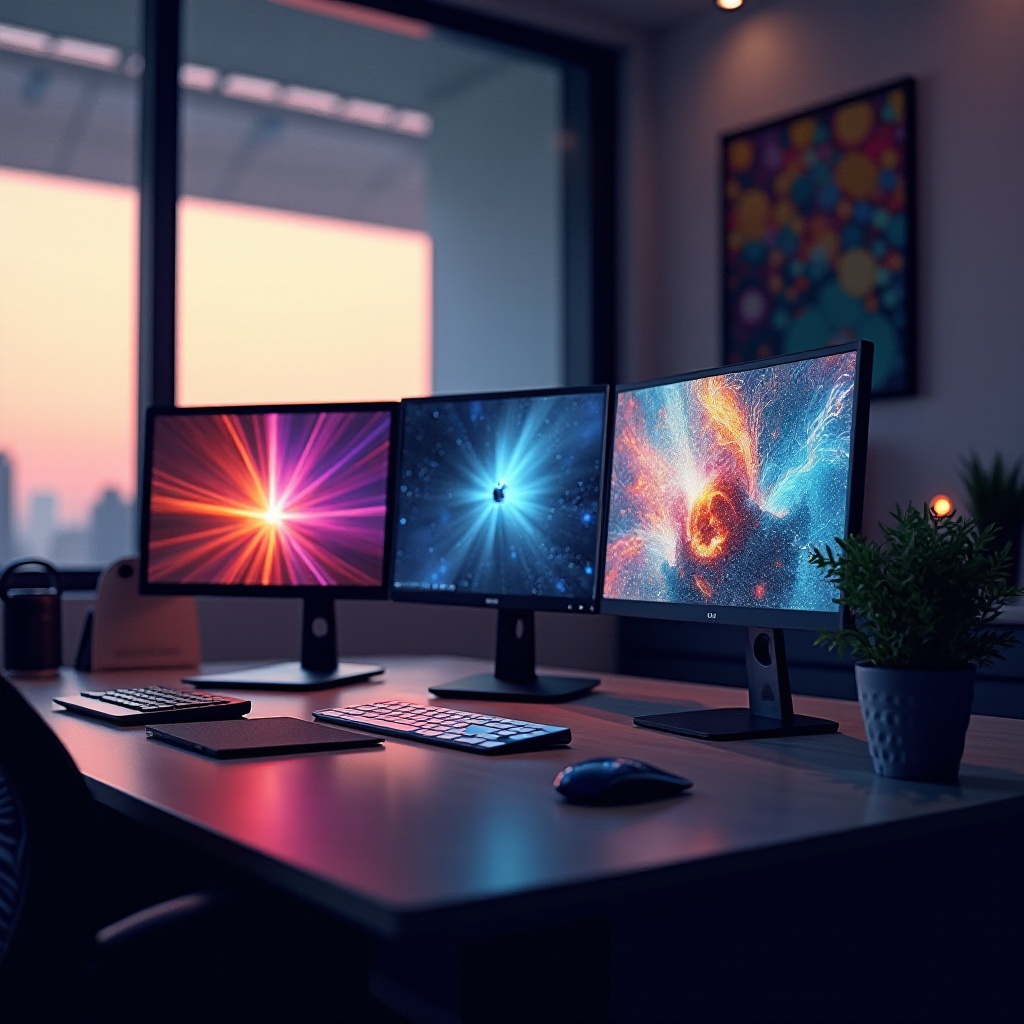
Comprendere i Setups Multi-Monitor
Un setup multi-monitor può aumentare significativamente la produttività fornendo spazio aggiuntivo per vari compiti. Assegnare sfondi distinti aggiunge efficienza aiutando a organizzare visivamente il tuo lavoro. Prima di procedere, assicurati che il tuo setup soddisfi i seguenti requisiti:
- Sistemi operativi compatibili: Windows o MacOS
- Immagini ad alta risoluzione per ogni monitor
- Conoscenza base delle impostazioni desktop
Una volta confermati questi elementi essenziali, sei pronto per immergerti nella personalizzazione dei tuoi display a doppio monitor. Iniziamo con la procedura per gli utenti Windows.
Personalizzare gli Sfondi in Windows
Windows rende facile personalizzare ogni monitor con le sue impostazioni integrate. Ecco una guida passo-passo:
- Accedi alle Impostazioni di Personalizzazione:
- Fai clic con il tasto destro sul tuo desktop, quindi seleziona ‘Personalizza’.
-
Scegli la scheda ‘Sfondo’.
-
Assegna Sfondi Diversi a Ogni Monitor:
- Esplora il tuo computer per selezionare le immagini.
-
Fai clic con il tasto destro sulle immagini e assegnale a monitor specifici.
-
Risolvi Problemi Comuni:
- Doppio controllo che ogni immagine rispetti la risoluzione del tuo monitor.
- Se si presentano problemi, prova a riavviare il computer o regolare nuovamente le impostazioni.
Dopo aver implementato questi passaggi, il tuo setup Windows dovrebbe mostrare diversi sfondi per ogni schermo. Successivamente, esploreremo come gli utenti MacOS possono ottenere un setup simile.
Personalizzare gli Sfondi in MacOS
Anche gli utenti MacOS possono personalizzare la loro esperienza desktop con sfondi unici per ogni monitor. Segui questi passaggi:
- Vai a Preferenze di Sistema:
- Fai clic sul menu Apple e vai a ‘Preferenze di Sistema’.
-
Seleziona ‘Scrivania e Salvaschermo’.
-
Imposta Immagini Uniche per Ogni Schermo:
- Semplicemente trascina e posiziona le immagini scelte sugli schermi desktop desiderati.
-
Assicurati di posizionare il cursore sul monitor corretto quando selezioni un’immagine.
-
Gestisci Molteplici Desktop:
- Usa Mission Control per organizzare diversi desktop.
- Ripeti il posizionamento delle immagini per spazi diversi se necessario.
MacOS fornisce flessibilità nella gestione dei display, consentendo setup creativi per uso personale e professionale. Per coloro che cercano personalizzazioni avanzate, strumenti di terze parti possono offrire opzioni aggiuntive.
Esplorare Soluzioni Software di Terze Parti
Illuminare il tuo setup multi-monitor con software di terze parti offre un controllo migliorato e funzionalità aggiuntive. Considera i seguenti strumenti:
- Wallpaper Engine: Ricco di sfondi dinamici e personalizzabili.
- DisplayFusion: Offre un ampio controllo sulle impostazioni del display.
- Ultramon: Include funzionalità come estensioni della barra delle applicazioni e arrangiamenti semplificati degli sfondi.
Guida all’Installazione e Configurazione:
– Scarica il software dal sito ufficiale.
– Segui le istruzioni di configurazione per integrarlo con il tuo sistema.
– Personalizza i tuoi monitor usando l’interfaccia del software.
Utilizzando questi strumenti puoi portare una vivacità aggiuntiva al tuo spazio di lavoro. Con gli aspetti tecnici coperti, esploriamo alcuni approcci creativi per impostare i sfondi.
Idee Creative per Sfondi
Lo sfondo dei tuoi schermi può ispirare creatività e concentrazione. Considera questi temi:
- Temi per Aumentare la Produttività: Usa scene naturali tranquille o design minimalisti per migliorare l’atmosfera.
- Sfondi Stagionali e Tematici: Sincronizzati con la stagionalità o le festività per un aspetto fresco.
Queste scelte visive possono influenzare positivamente la produttività giornaliera e mantenere il tuo setup coinvolgente. Ora, affrontiamo gli errori comuni che potrebbero verificarsi durante la configurazione.
Errori Comuni e Soluzioni
Risolvere i problemi comuni assicura un’esperienza senza problemi:
– Problemi di Risoluzione: Mantieni le immagini alla risoluzione appropriata per evitare distorsioni.
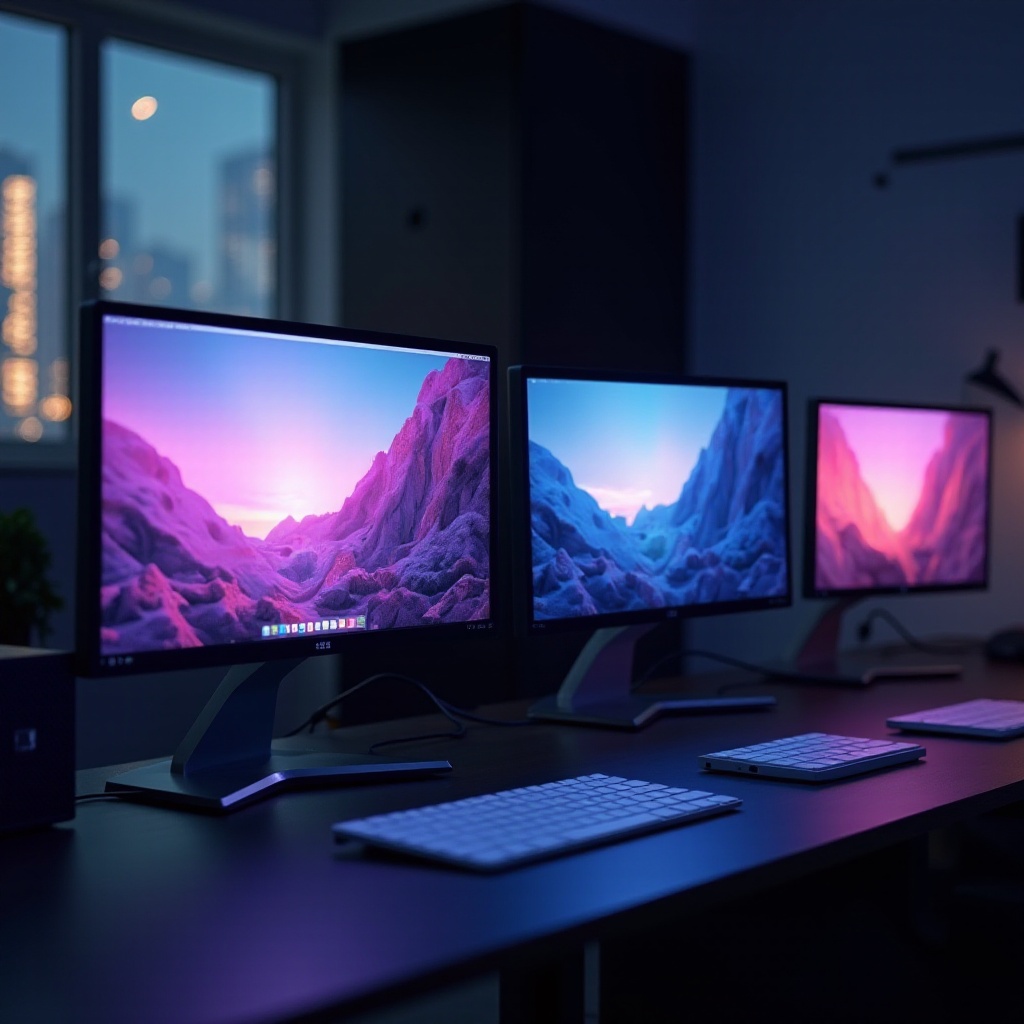
– Integrazione degli Sfondi Senza Soluzioni di Continuità: Regola il posizionamento delle immagini per mantenere la coerenza tra i monitor.
Affrontare questi problemi inizialmente migliora l’efficacia del tuo setup a doppio monitor, fornendo un ambiente di lavoro efficiente e visivamente chiaro. Concludiamo il nostro viaggio di personalizzazione.
Conclusione
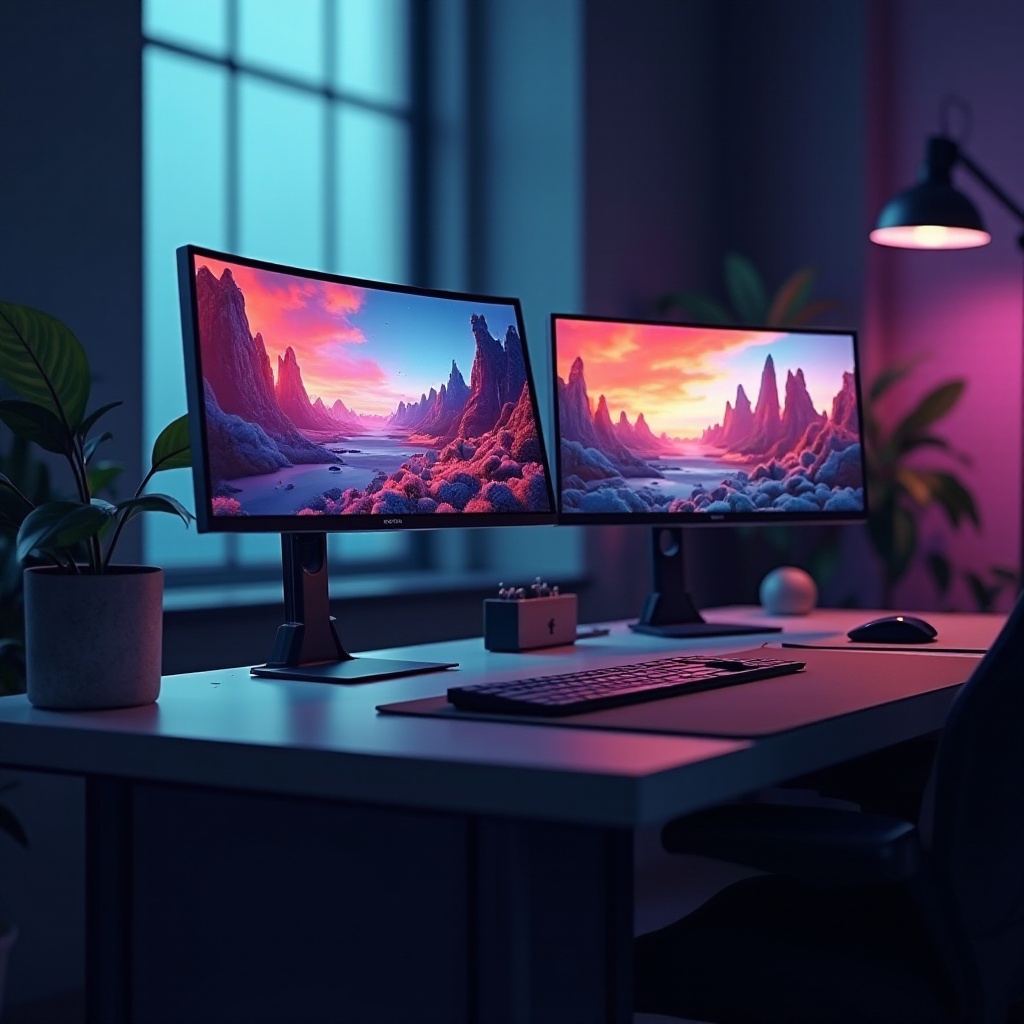
Impostando sfondi diversi per i tuoi monitor, crei uno spazio di lavoro che riflette il tuo stile e supporta le tue esigenze. Comprendendo sia le impostazioni di sistema che gli strumenti di terze parti, puoi navigare facilmente in questo processo. Esplora il potenziale illimitato per la personalizzazione e raccogli i benefici in termini di funzionalità e attrattiva visiva.
Domande frequenti
Posso usare sfondi dinamici per ogni monitor?
Sì, utilizzando software di terze parti come Wallpaper Engine è possibile avere sfondi animati e live su più monitor.
Perché non posso impostare un diverso sfondo su uno dei miei monitor?
Verifica se le impostazioni di sistema supportano la personalizzazione individuale dei monitor. Accesso agli aggiornamenti software o utilizzo di strumenti di terze parti se necessario.
Qual è la migliore risoluzione per sfondi multi-monitor?
Allinea la risoluzione dello sfondo con la risoluzione nativa del tuo monitor. Tipicamente, i monitor Full HD utilizzano 1920×1080 pixel, ma adatta secondo necessità.