
Come trovare e utilizzare la duplicazione dello schermo sul tuo MacBook nel 2024.
Introduzione
Lo screen mirroring su un MacBook è una funzionalità essenziale per condividere il tuo schermo con dispositivi compatibili. Che tu ne abbia bisogno per una presentazione, intrattenimento o eventi virtuali, padroneggiare questa funzionalità arricchisce la tua esperienza. Scopri come accedere e utilizzare efficacemente lo screen mirroring sul tuo MacBook in questa guida.
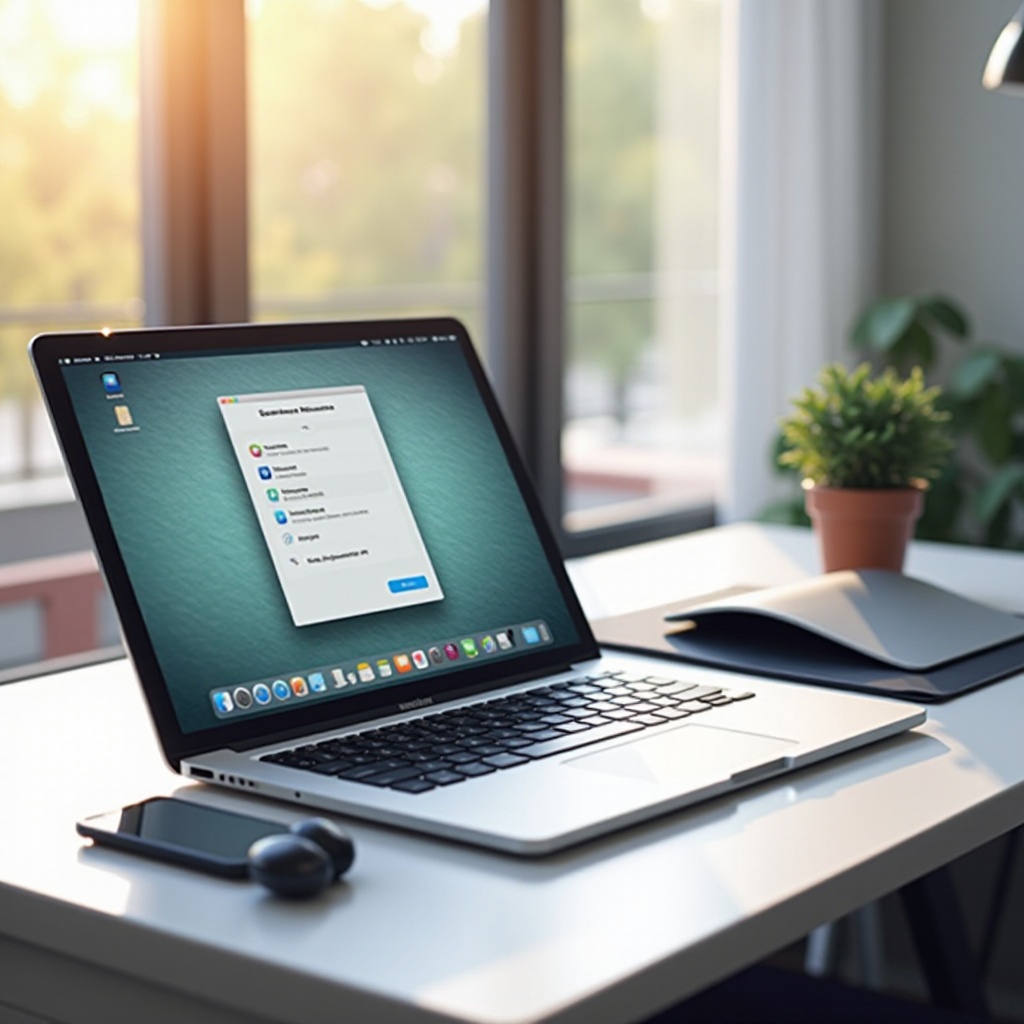
Comprendere lo Screen Mirroring su MacBook
Lo screen mirroring ti permette di mostrare il display del tuo MacBook su un altro dispositivo come una smart TV o un proiettore, utilizzando la tecnologia AirPlay per una connessione wireless. Questo è fondamentale per presentazioni senza interruzioni e serate di film divertenti. Familiarizza con le basi dello screen mirroring come preludio per sapere come abilitarlo.
AirPlay fornisce una soluzione conveniente e senza cavi per il mirroring, mentre i cavi HDMI sono un’alternativa per scenari in cui il Wi-Fi non è affidabile. Con queste conoscenze di base, passiamo alle istruzioni passo passo per accedere allo screen mirroring sul tuo MacBook.
Guida Passo-Passo per Accedere allo Screen Mirroring su MacBook
Per iniziare a utilizzare lo screen mirroring sul tuo MacBook, segui questi passaggi guidati:
-
Utilizzo di AirPlay nella Barra dei Menu
-
Connetti il tuo MacBook e lo schermo di destinazione (come Apple TV o una smart TV) alla stessa rete Wi-Fi.
- Clicca sull’icona del Centro di Controllo nell’angolo in alto a destra del tuo MacBook.
- Seleziona Screen Mirroring dal menu.
- Scegli il dispositivo su cui desideri eseguire il mirroring dall’elenco dei dispositivi disponibili.
-
Lo schermo del tuo MacBook dovrebbe apparire sul tuo obiettivo scelto. Regola la risoluzione o le impostazioni del display tramite Preferenze di Sistema > Monitor se necessario.
-
Configurazione dello Screen Mirroring con HDMI
Per situazioni in cui AirPlay non è accessibile, HDMI offre un’alternativa affidabile.
1. Collega il tuo MacBook a un display esterno utilizzando un adattatore HDMI appropriato (come un adattatore da USB-C a HDMI).
2. Collega l’altro capo del cavo HDMI alla TV o al monitor.
3. Il display esterno rileverà automaticamente il tuo MacBook, abilitando lo schermo in mirroring.
- Utilizzo di App di Terze Parti per il Mirroring
App come Reflector o AirServer possono migliorare il mirroring per dispositivi non Apple.
1. Scarica e configura l’app sia sul MacBook che sul dispositivo esterno.
2. Segui le istruzioni per l’installazione, che solitamente comportano assicurarsi che entrambi i dispositivi condividano la rete Wi-Fi.
3. Usa l’app o il Centro di Controllo per avviare lo screen mirroring.
Comprendere queste procedure permette una facile connessione a vari display con qualsiasi metodo preferito. Avendo stabilito la configurazione, il passo successivo è verificare quali dispositivi sono compatibili per un mirroring dello schermo riuscito.
Dispositivi Compatibili per lo Screen Mirroring del MacBook
Assicurarsi della compatibilità è cruciale per un mirroring dello schermo riuscito. Recentemente, molti dispositivi supportano la tecnologia AirPlay di Apple:
- Apple TV: Fornisce un’integrazione fluida all’interno del tuo HomeKit.
- Smart TV: Marchi come LG, Samsung e Sony hanno integrato il supporto AirPlay nei modelli più recenti. Mantenere aggiornato il firmware della TV è essenziale.
- Proiettori: Verifica la compatibilità con AirPlay o utilizza un ingresso HDMI come backup.
- Dispositivi di terze parti: Dispositivi con capacità Miracast o Chromecast possono eseguire il mirroring dello schermo del MacBook utilizzando software aggiuntivo.
Essere consapevoli dei dispositivi compatibili assicura un’esperienza di mirroring senza problemi. Successivamente, esploriamo i consigli di ottimizzazione per migliorare le prestazioni del mirroring dello schermo.
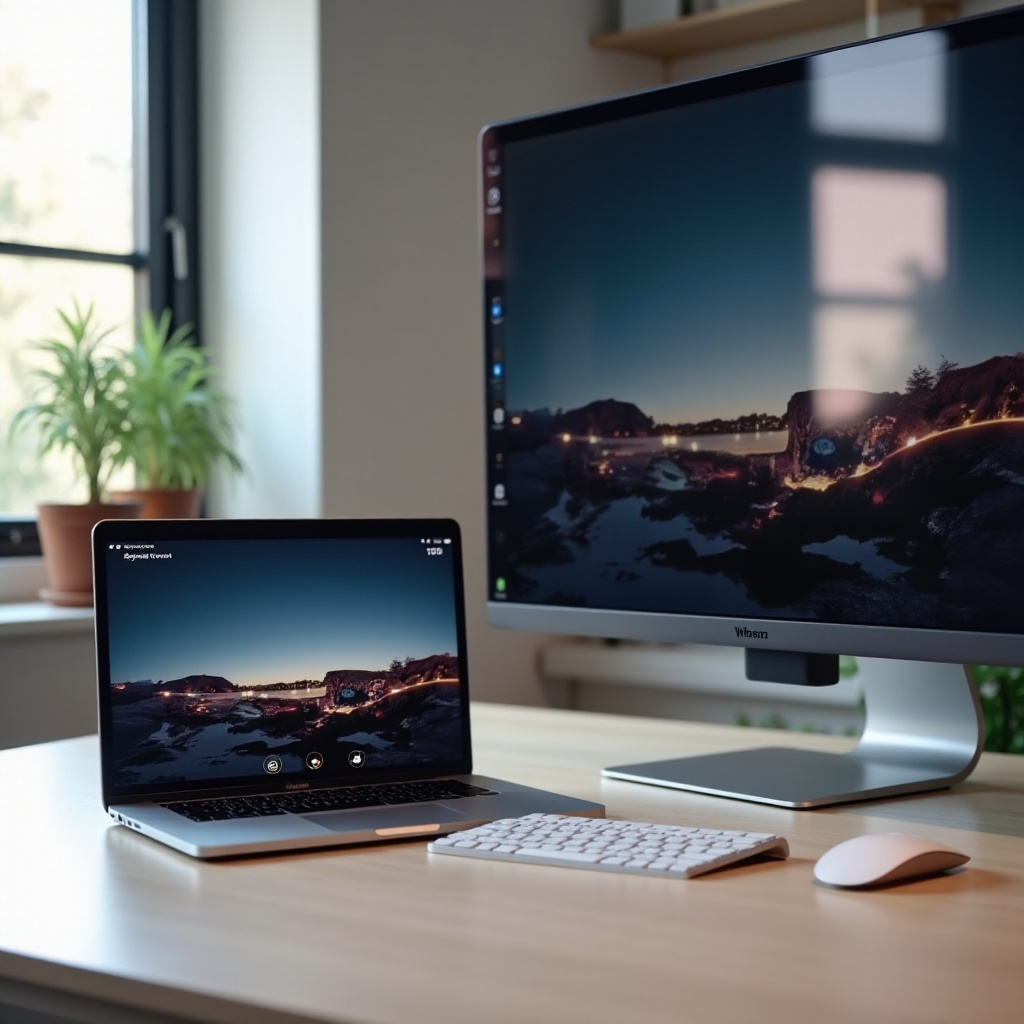
Consigli per Ottimizzare le Prestazioni dello Screen Mirroring
Garantire prestazioni ottimali durante lo screen mirroring aumenta la soddisfazione dell’utente. Utilizza questi suggerimenti di ottimizzazione:
- Assicurarsi di una Connessione Wi-Fi Affidabile
Un Wi-Fi stabile è cruciale per una connessione AirPlay costante. Assicurati di trovarti su una rete ad alta velocità:
– Posiziona il router in posizione centrale per ridurre le barriere fisiche.
– Riduci la congestione del Wi-Fi selezionando canali meno affollati.
- Regolazione delle Impostazioni del Display
Affina le impostazioni del display per evitare problemi come il lag o la perdita di risoluzione:
– Usa Preferenze di Sistema > Monitor per modificare la risoluzione e le impostazioni del colore.
– Se utilizzi software di terze parti, controlla le opzioni di qualità e latenza dello schermo all’interno dell’app.
Questi miglioramenti migliorano la qualità e l’affidabilità nel mirroring dello schermo. Anche configurazioni ben preparate possono affrontare sfide che richiedono soluzioni di risoluzione dei problemi.
Risolvere Problemi Comuni di Screen Mirroring su MacBook
Incontrare problemi con lo screen mirroring può capitare a chiunque. I problemi comuni includono:
- Risoluzione dei Problemi di Connettività
Se il tuo MacBook non si collega al dispositivo di destinazione:
– Conferma che entrambi i dispositivi siano sulla stessa rete Wi-Fi.
– Riavvia entrambi i dispositivi e riprova la connessione.
– Assicurati che i firewall non bloccano AirPlay o app di terze parti.
- Correzione di Problemi di Qualità dello Schermo e Lag
Sperimentare lag o scarsa qualità dello schermo può essere frustrante:
– Limita il numero di dispositivi sulla tua rete per liberare banda.
– Usa una connessione HDMI se le soluzioni wireless falliscono.
Queste azioni di risoluzione dei problemi ti equipaggiano per risolvere i problemi rapidamente, mantenendo la tua produttività o il tuo divertimento in streaming. Riassumiamo i punti chiave.
Conclusione
Lo screen mirroring trasforma il tuo MacBook in un dispositivo versatile per presentazioni lavorative o attività di svago. Imparando come abilitare questa funzionalità tramite AirPlay, HDMI o applicazioni di terze parti, insieme all’ottimizzazione delle impostazioni, puoi sbloccarne il pieno potenziale. Con questa comprensione, condividere il tuo schermo del MacBook in qualsiasi ambiente è semplice e vantaggioso.
Domande Frequenti
Come posso migliorare la qualità del mirroring dello schermo su un MacBook?
Assicurati che i tuoi dispositivi siano su una connessione internet ad alta velocità e minimizza la congestione della rete. Regola le impostazioni del display in Preferenze di Sistema per una risoluzione ottimale.
Cosa dovrei fare se il mio MacBook non riconosce il mio TV?
Verifica che entrambi i dispositivi siano sulla stessa rete Wi-Fi, aggiorna il firmware del tuo TV e assicurati che il software del tuo MacBook sia aggiornato. Riavvia i dispositivi e prova a riconnetterli.
Ci sono problemi di sicurezza con il mirroring dello schermo?
Il mirroring dello schermo trasmette dati sulla tua rete locale, quindi usa sempre reti sicure e affidabili e mantieni aggiornati i software di entrambi i tuoi dispositivi per la sicurezza.