
Come disattivare i Tasti Permanenti in Windows 10
Introduzione
Sticky Keys è una funzione di Windows 10 volta ad aiutare persone con difficoltà motorie. Permette a tasti come Shift, Ctrl o Alt di rimanere attivi anche dopo essere stati premuti, permettendo agli utenti di eseguire scorciatoie da tastiera senza dover premere contemporaneamente più tasti. Nonostante la sua utilità, molti utenti potrebbero trovare questa funzione che si attiva inaspettatamente durante il gioco o la digitazione.
In questa guida completa, discuteremo come disattivare Sticky Keys in Windows 10. Copriremo vari metodi per farlo e forniremo consigli risolutivi per evitare interruzioni al flusso di lavoro o al gioco.
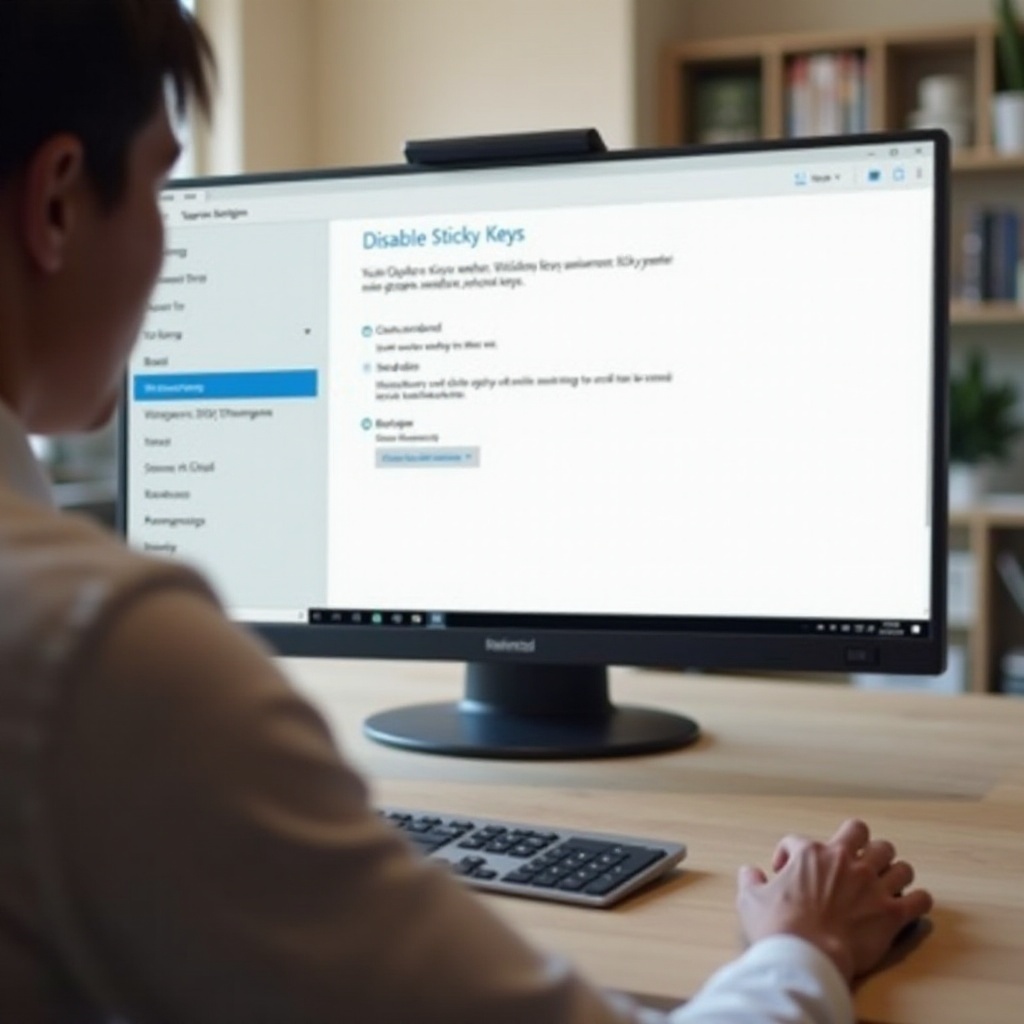
Cosa sono le Sticky Keys?
Sticky Keys fa parte delle funzionalità di accessibilità di Windows 10. Facilita l’esecuzione di scorciatoie da tastiera per utenti che hanno difficoltà a premere contemporaneamente più tasti. Quando Sticky Keys è attivato, i tasti modificatori rimangono attivi fino a quando non viene premuto un altro tasto.
Sebbene sia utile per alcuni utenti, altri potrebbero trovarlo che si attiva inavvertitamente durante le attività quotidiane. Comprendere come funziona questa funzione è fondamentale per decidere se deve rimanere attiva o essere disabilitata.
Perché potresti voler disattivare le Sticky Keys
Per molti, le potenziali interruzioni causate dalle Sticky Keys superano i suoi benefici:
- Esperienza di gioco: I giocatori spesso sperimentano intoppi durante il gioco quando le Sticky Keys vengono attivate, poiché possono causare ritardi e interpretazioni errate dei comandi da tastiera.
- Efficienza di digitazione: Chi digita rapidamente potrebbe inavvertitamente attivare le Sticky Keys, portando a comportamenti inaspettati della tastiera.
- Computer condivisi: In ambienti condivisi, una funzione intesa per una persona può diventare un ostacolo per altri che non ne hanno bisogno.
Questi casi evidenziano perché alcuni preferiscono tenere disattivata questa funzione per migliorare l’esperienza informatica.

Guida passo-passo per disattivare le Sticky Keys
Fortunatamente, Windows 10 offre diversi metodi per disabilitare le Sticky Keys, permettendoti di adattare efficacemente il tuo sistema alle tue esigenze. Ecco alcuni semplici metodi:
- Utilizzando Scorciatoie da tastiera:
-
Premere rapidamente cinque volte il tasto Shift. Solitamente, vedrai una finestra di dialogo che si apre chiedendo se desideri abilitare le Sticky Keys. Basta cliccare su ‘No’.
-
Tramite Centro Accessibilità:
- Apri ‘Impostazioni’ dal menu Start.
- Seleziona ‘Accessibilità’, quindi vai su ‘Tastiera’.
-
Scorri fino alla sezione etichettata ‘Usa Sticky Keys’ e assicurati che l’interruttore sia impostato su ‘Off’.
-
Tramite Pannello di Controllo:
- Apri il ‘Pannello di Controllo’.
- Vai su ‘Accessibilità’, quindi seleziona ‘Centro Accessibilità’.
- Clicca su ‘Rendi la tastiera più facile da usare’.
- Deseleziona ‘Attiva le Sticky Keys’ e clicca su ‘Applica’ per salvare le modifiche.
Seguendo questi passaggi ti aiuterà a mantenere le Sticky Keys disattivate, impedendo che interferiscano con le tue attività o giochi finché non decidi di riattivarle.
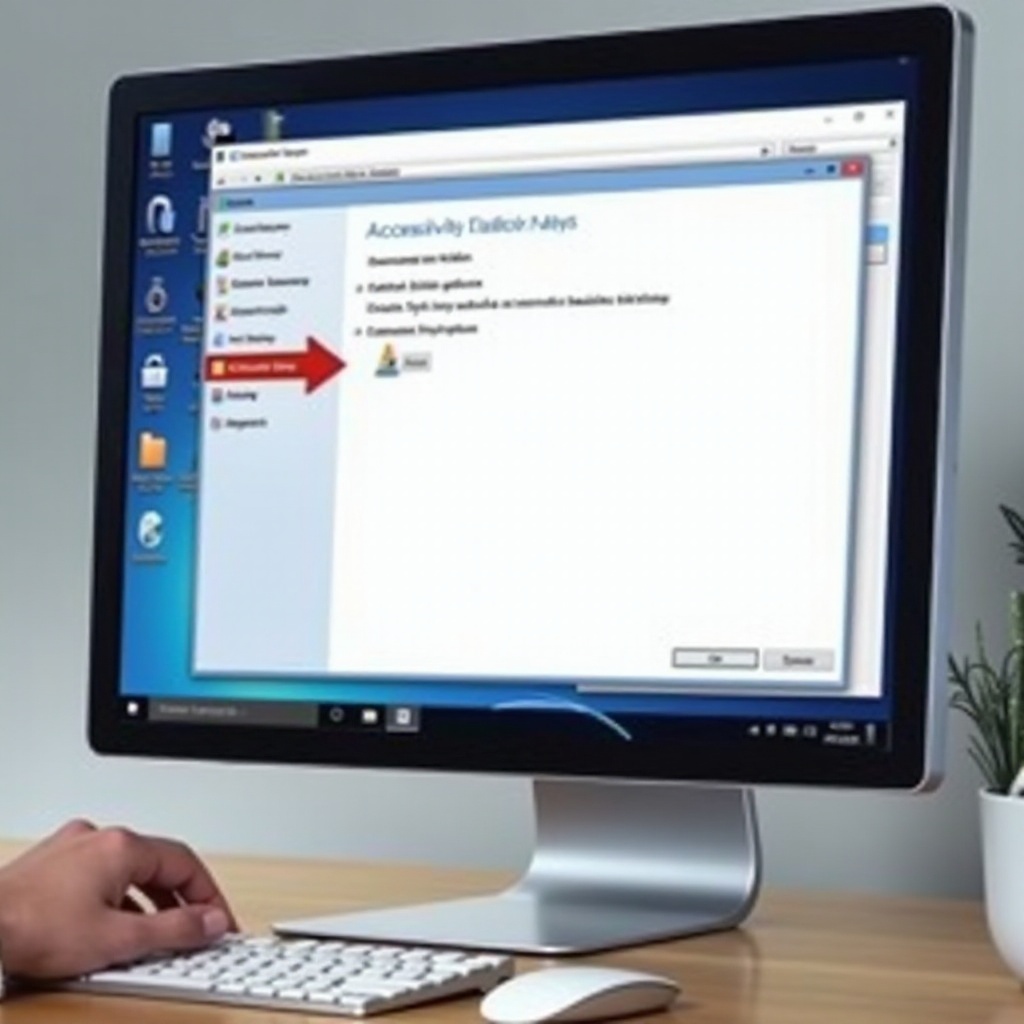
Risoluzione dei problemi comuni delle Sticky Keys
Anche dopo aver seguito i metodi sopra, alcuni utenti potrebbero trovare le Sticky Keys che si riattivano. Per evitare ulteriori frustrazioni, ecco soluzioni per i problemi comuni:
-
Le Sticky Keys non si spengono:
Se le Sticky Keys persiste nonostante i tentativi di disabilitarle, prova a riavviare il computer. Ricontrolla le impostazioni dopo il riavvio del sistema per assicurarti che non siano tornate allo stato originale. -
Attivazione involontaria delle Sticky Keys:
A volte gli aggiornamenti possono resettare le tue impostazioni, riattivando le Sticky Keys. Verifica regolarmente le impostazioni dopo un aggiornamento di sistema per assicurarti che le tue preferenze non siano cambiate.
Risolvendo efficacemente i problemi, gli utenti possono mantenere un’interazione senza problemi con le loro tastiere.
Suggerimenti aggiuntivi per l’accessibilità della tastiera
Anche se hai disabilitato le Sticky Keys, Windows offre ancora una gamma di funzionalità di accessibilità progettate per migliorare l’interazione con il tuo PC. Ecco un paio di funzionalità aggiuntive:
-
Filter Keys: Ignora la pressione ripetuta dei tasti effettuata in rapida successione, utile per individui con tremori o mani instabili.
-
Toggle Keys: Fornisce segnali sonori quando vengono attivati tasti di blocco come Caps Lock, riducendo gli errori di digitazione.
Esplorare e personalizzare queste funzionalità può ulteriormente migliorare la tua esperienza utente complessiva.
Conclusione
Disabilitare le Sticky Keys in Windows 10 può prevenire interruzioni e ottimizzare le prestazioni del tuo computer per giochi e altre attività. I metodi delineati in questa guida offrono soluzioni semplici per adattare le impostazioni della tua tastiera alle tue esigenze.
Domande Frequenti
Le Sticky Keys possono essere utili per alcuni utenti?
Sì, sono particolarmente utili per coloro che hanno difficoltà di mobilità, permettendo loro di eseguire facilmente scorciatoie da tastiera complesse.
Cosa fare se le impostazioni delle Sticky Keys mancano?
Assicurati che la tua versione di Windows sia aggiornata. Occasionalmente, alcune versioni potrebbero cambiare o nascondere le impostazioni a causa degli aggiornamenti.
Come personalizzo le impostazioni della tastiera per evitare Sticky Keys?
Vai alle impostazioni di Accessibilità per regolare le configurazioni della tastiera ed esplorare alternative come i Tasti filtro per prevenire attivazioni accidentali.