
È possibile installare una GPU in un laptop? Esplorando opzioni e soluzioni
Introduzione
Sbloccare il pieno potenziale del tuo laptop per il gaming o il lavoro creativo spesso richiede una soluzione grafica migliore. Molti utenti di laptop si chiedono se sia possibile installare una GPU direttamente nei loro dispositivi. Questa guida esaminerà le realtà dell’aggiornamento della GPU del laptop ed esplorerà alternative valide che possono migliorare significativamente le prestazioni.
Comprendere le capacità delle GPU dei laptop
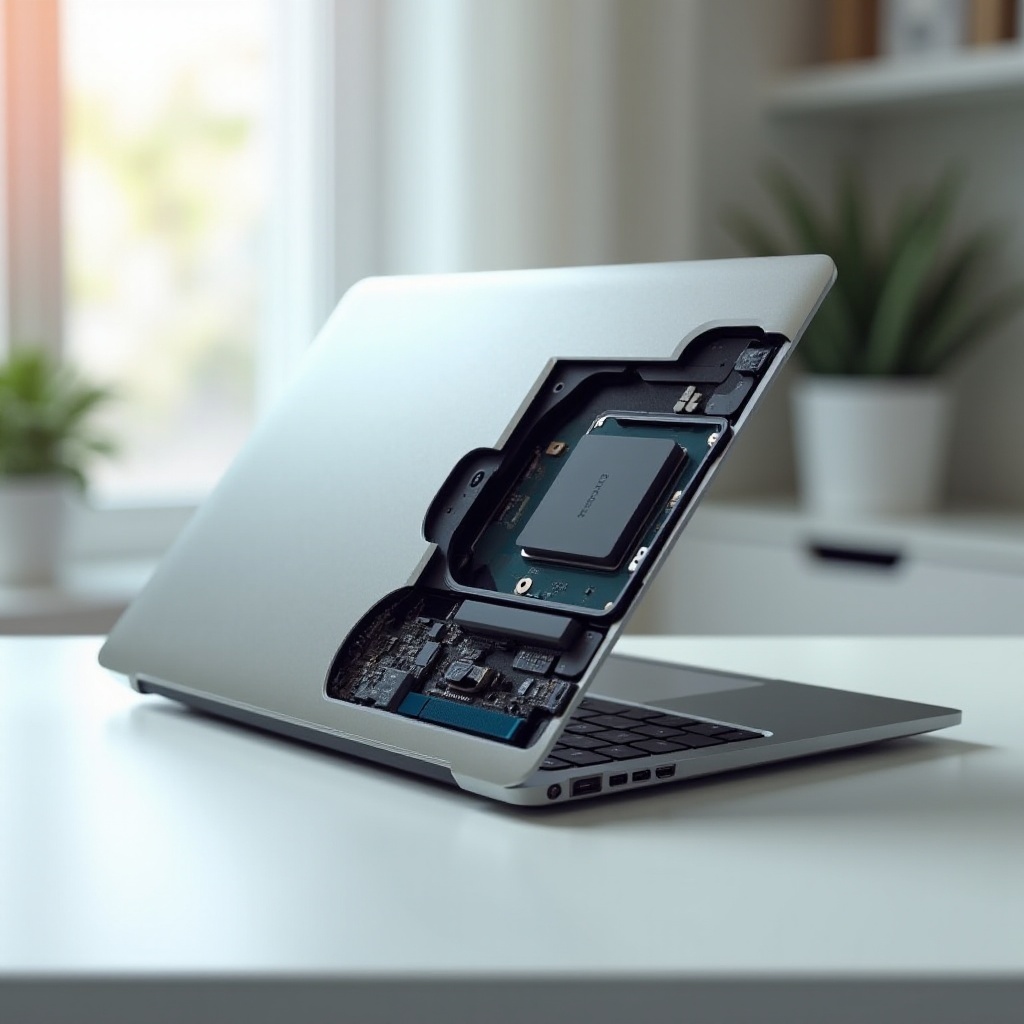
Quando si considera un aggiornamento della GPU, è cruciale distinguere tra GPU integrate e dedicate. Le GPU integrate, meno intensive in termini di risorse, gestiscono facilmente le attività quotidiane ma sono insufficienti per applicazioni impegnative. Le GPU dedicate hanno memoria autonoma, consentendo un rendering delle immagini e una elaborazione superiori.
Tuttavia, la maggior parte dei laptop è progettata con configurazioni hardware fisse, limitando il potenziale per gli aggiornamenti. I produttori ottimizzano i dispositivi per dimensioni ed efficienza, in particolare quando si tratta di spazio e gestione termica, lasciando spesso poco spazio per modifiche interne come il cambio della GPU. Comprendere queste limitazioni è essenziale prima di considerare qualsiasi opzione di aggiornamento.
Le sfide dell’installazione di una GPU in un laptop
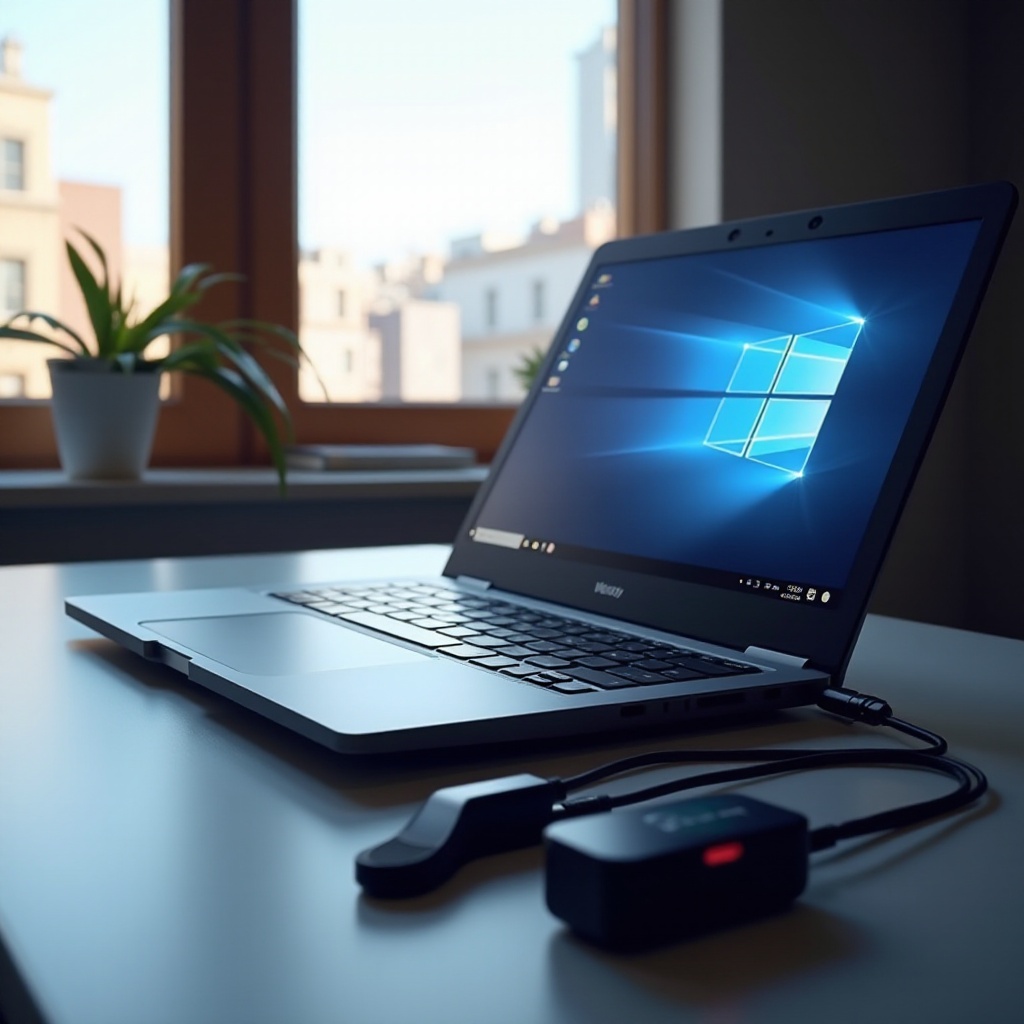
Nonostante l’appeal di una migliore grafica, l’aggiornamento della GPU interna di un laptop presenta sfide significative:
1. Problemi di compatibilità: A differenza dei computer desktop, le GPU dei laptop sono spesso saldate direttamente alla scheda madre. Questo rende gli aggiornamenti convenzionali ardui, richiedendo competenze professionali e rischiando danni al dispositivo.
2. Problemi di spazio e raffreddamento: Le GPU per gaming e ad alte prestazioni richiedono uno spazio fisico significativo e soluzioni di raffreddamento avanzate. I design sottili dei laptop danno priorità alla portabilità e solitamente mancano dell’infrastruttura per supportare tali aggiornamenti.
Dato queste limitazioni, è spesso più pratico esplorare altri metodi per migliorare le capacità grafiche del tuo laptop.
Soluzioni alternative: Utilizzare GPU esterne (eGPU)
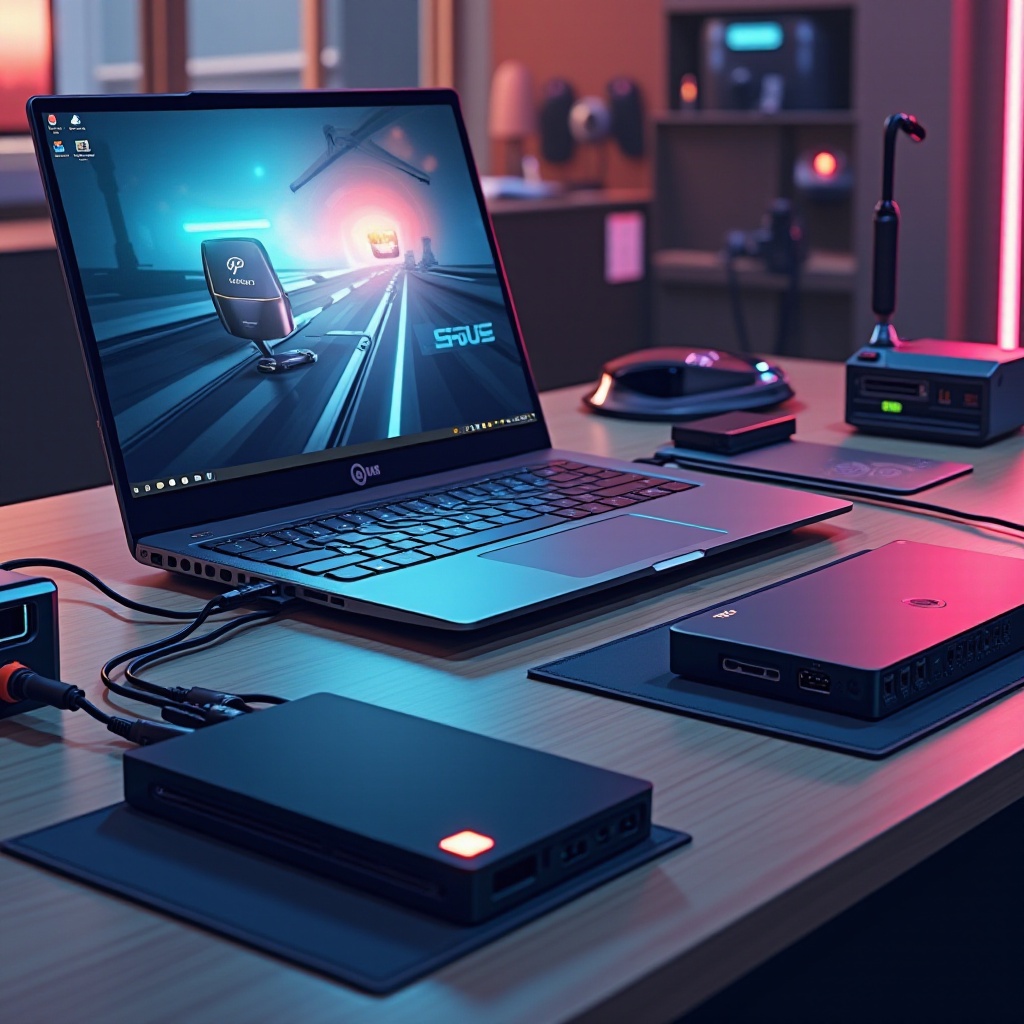
L’avvento delle eGPU offre un’alternativa pratica che incarna flessibilità e prestazioni migliorate. Un’eGPU coinvolge un contenitore esterno contenente una GPU di livello desktop che si collega al tuo laptop.
Cos’è un’eGPU? Questa configurazione permette ai laptop di utilizzare potenti unità di elaborazione grafica esterna tramite una connessione Thunderbolt 3 o USB-C, apportando guadagni prestazionali trasformativi.
Vantaggi dell’utilizzo delle eGPU:
– Potenziamento delle prestazioni: Migliora drasticamente la grafica del laptop, avvicinandosi ai livelli di prestazioni del desktop.
– Flessibilità: Facile da usare con varie configurazioni, offrendo aggiornamenti grafici senza modifiche hardware interne.
Comprendere la compatibilità e i requisiti: Non tutti i laptop sono compatibili con le eGPU. Per fare una scelta informata, verifica che il tuo laptop disponga delle porte necessarie come Thunderbolt 3 e supporti le implementazioni eGPU.
Guida passo-passo per configurare una GPU esterna (eGPU)
Configurare un’eGPU non deve essere intimidatorio. Segui questi passaggi per sfruttare e massimizzare il potenziale della tua eGPU:
1. Seleziona il contenitore eGPU giusto: Scegli un contenitore compatibile che corrisponda alle necessità di potenza della tua GPU e all’interfaccia del tuo laptop.
2. Installa la GPU nel contenitore: Posiziona con cura la tua GPU nella scatola eGPU secondo le istruzioni del produttore, assicurando che tutte le connessioni siano sicure.
3. Collega al tuo laptop: Collega l’eGPU al tuo laptop utilizzando la connessione appropriata, come Thunderbolt 3, assicurando che sia spento durante l’installazione.
4. Installa i driver e il software: Accendi il tuo laptop e installa i driver necessari dal produttore della GPU per garantire compatibilità e prestazioni.
5. Risoluzione dei problemi comuni: Se l’eGPU non funziona come previsto, controlla tutte le connessioni fisiche, aggiorna il software e consulta il supporto tecnico.
Pro e contro del miglioramento della grafica del laptop
Una decisione informata comporta il ponderare i vantaggi e gli svantaggi dell’adozione di una configurazione GPU esterna.
Vantaggi:
– Significativo miglioramento delle prestazioni: Fornisce un potenziamento grafico simile al desktop per applicazioni e giochi impegnativi.
– Modernizzazione retroattiva: Estende e aggiorna la vita utile del tuo laptop senza una sostituzione completa del sistema.
Svantaggi potenziali:
– Investimento costoso: I sistemi eGPU di qualità richiedono un importante investimento monetario per ottenere significativi guadagni prestazionali.
– Riduzione della portabilità: La configurazione esterna aggiunge ingombro, riducendo l’usabilità in movimento comune con i laptop.
Comprendere e valutare questi fattori ti guiderà nel decidere se un’eGPU si allinea con le tue esigenze e risorse personali e professionali.
Conclusione
In conclusione, mentre l’installazione di una GPU interna in un laptop è afflitta da sfide, le GPU esterne rappresentano un’alternativa convincente che bilancia potenziamenti delle prestazioni con flessibilità. Comprendere le limitazioni del tuo hardware e le complessità coinvolte permette di prendere decisioni informate per raggiungere i tuoi obiettivi di prestazioni.
Domande Frequenti
Tutti i laptop possono supportare GPU esterne?
Non tutti i laptop sono compatibili con eGPU; verificare il supporto per connessioni necessarie come Thunderbolt 3 e configurazioni del BIOS.
Quanto migliora le prestazioni di un laptop una eGPU?
Una eGPU può migliorare significativamente le prestazioni, spesso avvicinandosi agli standard dei desktop, a seconda delle specifiche della GPU e del laptop.
Vale la pena aggiornare la GPU nel mio laptop?
Se hai bisogno di grafica avanzata per giochi o attività professionali, investire in una eGPU può essere vantaggioso, bilanciando i costi con le esigenze prestazionali.