
Come aggiungere porte USB a un laptop: una guida completa
Espandere la connettività USB del tuo laptop è più facile di quanto si possa pensare. Che tu sia uno studente che collega più periferiche o un professionista che necessita di un ambiente di lavoro efficiente, più porte USB possono migliorare significativamente il tuo flusso di lavoro. Esaminiamo i metodi che puoi utilizzare per espandere la connettività USB in modo semplice ed efficiente.
Introduzione
I laptop di solito hanno un numero limitato di porte USB, che possono diventare un collo di bottiglia quando si ha bisogno di collegare molti dispositivi contemporaneamente. Dispositivi come stampanti, unità esterne e altre periferiche richiedono porte e gestire le connessioni può essere frustrante. Fortunatamente, ci sono diverse soluzioni semplici disponibili per espandere la disponibilità delle porte USB, aiutando a trasformare il tuo laptop in una postazione di lavoro multifunzionale.
Capire le esigenze delle porte USB del tuo laptop
Sapere esattamente cosa ti serve prima di scegliere una soluzione è fondamentale. Il numero di dispositivi utilizzati frequentemente e la frequenza con cui li colleghi possono guidare la tua decisione.
Identificare le limitazioni delle porte USB
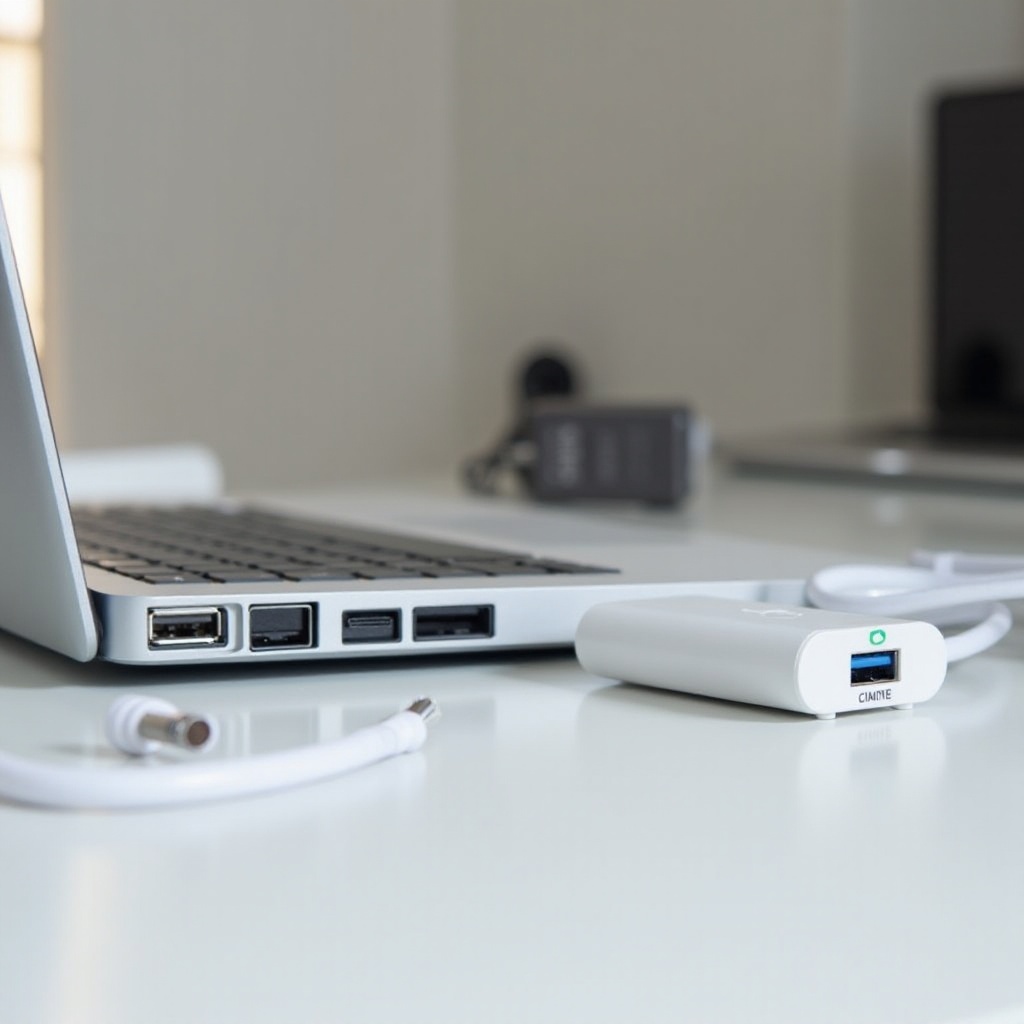
I laptop spesso sono dotati di solo due o quattro porte USB. Questa limitazione può diventare evidente rapidamente quando si tenta di collegare contemporaneamente un mouse, una tastiera, un’archiviazione esterna e altro. Riconoscere queste limitazioni aiuta a evidenziare perché espandere l’accesso USB può essere vantaggioso.
Usi comuni delle porte USB aggiuntive
Più porte significano che puoi connettere e utilizzare più dispositivi senza problemi. Che tu stia lavorando da remoto o godendo una sessione di gioco con varie periferiche, avere la possibilità di mantenere tutto collegato senza dover costantemente cambiare dispositivo è un vantaggio significativo.
Tipi di espansione delle porte USB
A seconda delle tue esigenze e della frequenza con cui viaggi, diverse soluzioni di espansione USB possono essere più adatte.
Hub USB
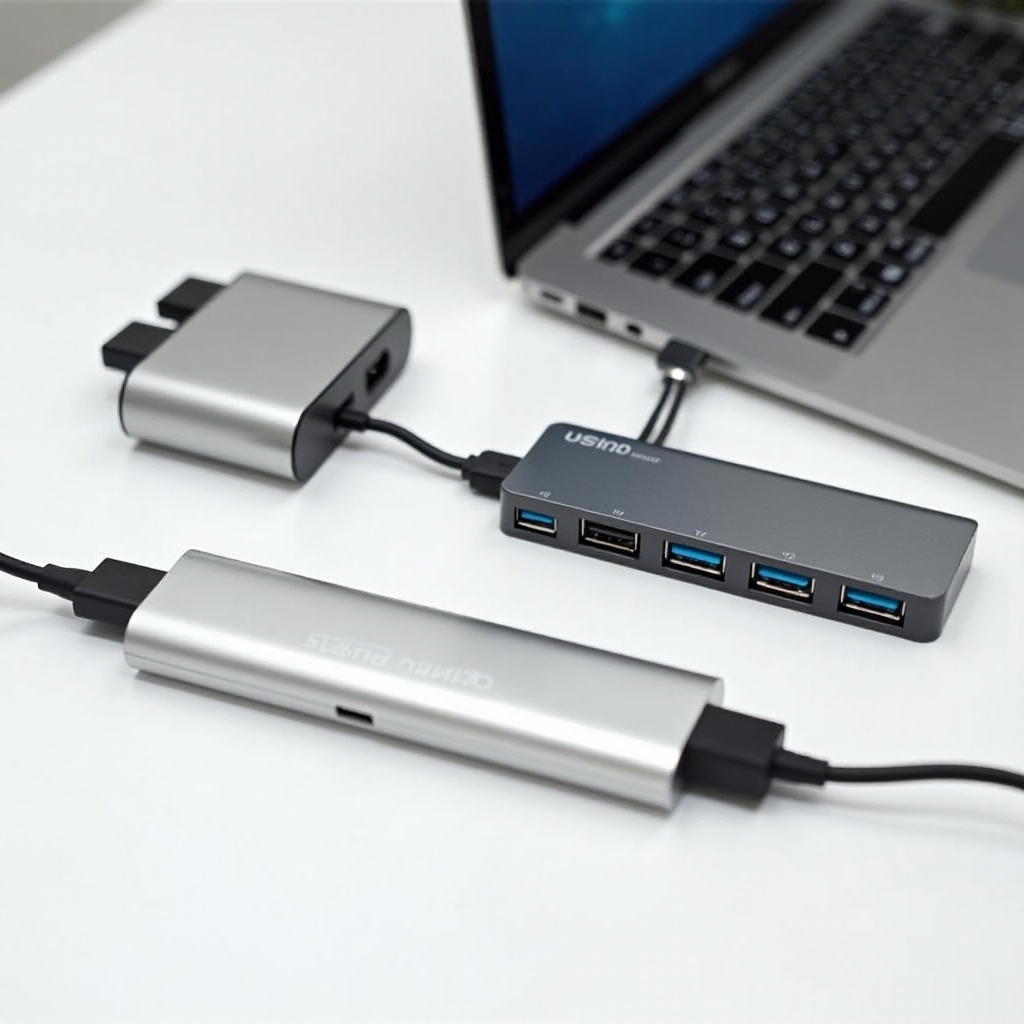
Gli hub USB sono il modo più rapido e semplice per espandere le opzioni di porta. Essi convertono una singola porta in diverse, permettendo connessioni multiple.
- Tipi di hub: Scegli tra hub alimentati e non alimentati. Gli hub alimentati hanno una fonte di alimentazione esterna e possono gestire più dispositivi senza gravare sulla batteria del laptop.
- Scelte delle porte: Quando selezioni un hub, considera le porte specifiche di cui hai bisogno e eventuali funzionalità aggiuntive, come slot per schede SD o uscite HDMI.
Stazioni di docking
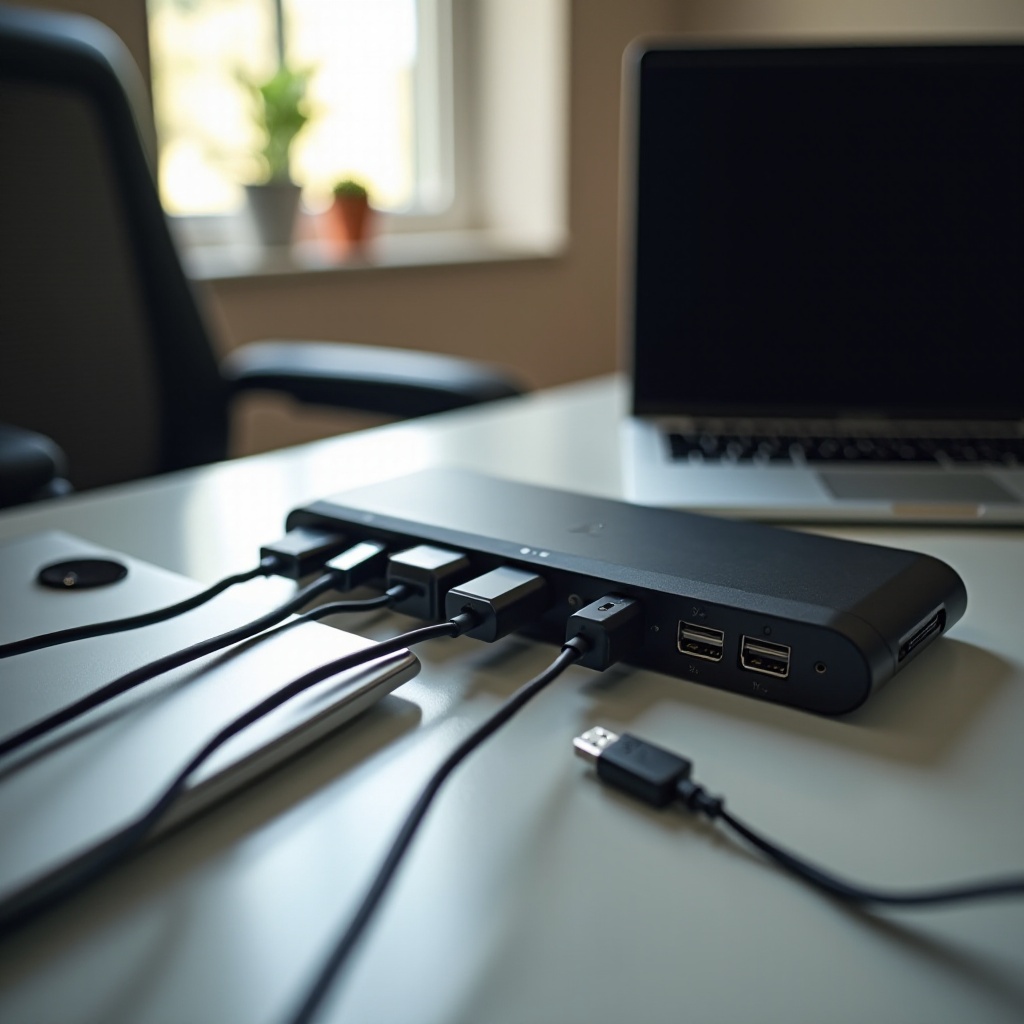
Se hai bisogno di più che solo qualche porta extra, le stazioni di docking potrebbero essere la soluzione ideale. Offrono soluzioni di connettività complete, trasformando il tuo laptop in una configurazione desktop completa.
- Funzionalità: Le stazioni di docking di solito includono Ethernet, HDMI, porte USB extra e altro, fornendo una soluzione unica per la connettività.
- Fattori da considerare: A causa delle loro dimensioni, le stazioni di docking sono più adatte per l’uso stazionario, come sulla scrivania.
Opzioni di connessione wireless
Per un approccio più flessibile, le tecnologie wireless possono ridurre la dipendenza dalle porte cablate.
- Dispositivi Bluetooth: Tastiere, mouse e altre periferiche possono connettersi senza fili, mantenendo libere le porte USB.
- Meno cavi: Questo riduce l’ingombro complessivo dei cavi, migliorando l’estetica e la funzionalità del tuo spazio di lavoro.
Scelta del dispositivo di espansione giusto
Selezionare il dispositivo giusto dipenderà dalle tue esigenze specifiche e dai modelli di utilizzo.
Fattori da considerare
Considera la portabilità, i requisiti di alimentazione e il numero di porte necessarie. Se sei mobile, un hub compatto e non alimentato può essere sufficiente, mentre una configurazione stazionaria potrebbe richiedere una stazione di docking versatile.
Marche e modelli consigliati
- Hub USB Anker: Noti per la durata e l’efficienza.
- Stazioni di docking Dell: Offrono soluzioni complete per trasformare i laptop in potenti configurazioni desktop.
- Soluzioni wireless Logitech: Affidabili per una connettività Bluetooth stabile.
Guida passo-passo per aggiungere porte USB
Ora, vediamo come puoi facilmente aggiungere porte USB al tuo laptop in base alle soluzioni disponibili.
Installazione di un hub USB
- Seleziona un hub USB che corrisponda al tipo di porta del tuo laptop (USB-C o USB-A).
- Collega l’hub alla porta USB appropriata.
- Collega le tue periferiche alle nuove porte disponibili sull’hub.
- Se usi un hub alimentato, connettilo a un alimentatore esterno per migliori prestazioni.
Impostazione di una stazione di docking
- Seleziona una stazione di docking che si allinei con le tue esigenze di connettività.
- Connettila al tuo laptop usando il cavo connettore fornito.
- Collega i tuoi dispositivi alle porte designate sulla stazione di docking.
- Installa eventuali driver necessari per prestazioni ottimali.
Connessione di soluzioni USB wireless
- Assicurati che il Bluetooth sia attivo sul tuo laptop.
- Associa ogni dispositivo Bluetooth utilizzando il menu delle impostazioni del laptop.
- Conferma la connessione e testa ogni dispositivo prima di iniziare la sessione di lavoro.
Gestione e ottimizzazione delle nuove porte USB
Una volta configurate le nuove porte, una gestione corretta garantirà efficienza e produttività a lungo termine.
Consigli per la gestione dell’alimentazione
- Utilizza hub alimentati per alleggerire il carico energetico sul tuo laptop, prevenendo problemi di prestazioni e potenziali danni.
- Monitora l’utilizzo della batteria del tuo laptop, specialmente quando usi hub USB non alimentati che si affidano solo all’alimentazione del computer.
Mantenere aggiornati i driver
- Controlla regolarmente gli aggiornamenti dei driver del tuo hub o della stazione di docking per garantire la compatibilità.
- Aggiorna sempre il sistema operativo del tuo laptop per mantenere prestazioni fluide tra il tuo dispositivo e le periferiche.
Affrontare problemi comuni e risoluzione dei problemi
Anche con le migliori configurazioni, potresti incontrare piccoli intoppi che generalmente sono facili da risolvere.
Affrontare i problemi di calore
Assicurati che il tuo laptop abbia una ventilazione adeguata per evitare il surriscaldamento, specialmente se usi più dispositivi connessi.
Garantire la compatibilità del dispositivo
- Verifica sempre la compatibilità di ogni dispositivo con il tuo hub o la stazione di docking prima di effettuare un acquisto.
- Rimani informato sugli aggiornamenti dei dispositivi che potrebbero migliorare la compatibilità generale.
Conclusione
Aggiungere porte USB al tuo laptop non deve essere un compito arduo. Con la giusta scelta di hub o stazioni di docking, insieme alle opzioni wireless, puoi massimizzare le capacità del tuo laptop e trasformare il tuo spazio di lavoro in un centro di attività altamente efficiente.
Domande Frequenti
Posso aggiungere porte USB-C al mio laptop?
Sì, puoi aggiungere porte USB-C utilizzando un hub USB-C, consentendo un trasferimento dati più veloce e capacità di ricarica.
Qual è la differenza tra hub USB 2.0 e USB 3.0?
Gli hub USB 3.0 offrono una velocità di trasferimento dati più rapida e una migliore efficienza energetica rispetto agli hub USB 2.0.
Quanti dispositivi posso collegare con un hub USB senza perdere prestazioni?
Un hub USB alimentato può supportare più dispositivi senza calo di prestazioni, mentre un hub non alimentato può dipendere dalla capacità di alimentazione del tuo laptop.