
Comment définir des arrière-plans différents pour différents moniteurs en 2024
Introduction
Créez une expérience visuelle unique sur votre configuration multi-écran en définissant des fonds d’écran différents pour chaque écran. Cette personnalisation peut améliorer votre flux de travail en assignant des fonds spécifiques à des tâches désignées ou simplement en améliorant l’esthétique générale de votre espace de travail. Ce guide vous accompagne à travers les étapes sur les systèmes Windows et MacOS, garantissant une transition fluide vers un environnement de bureau personnalisé.
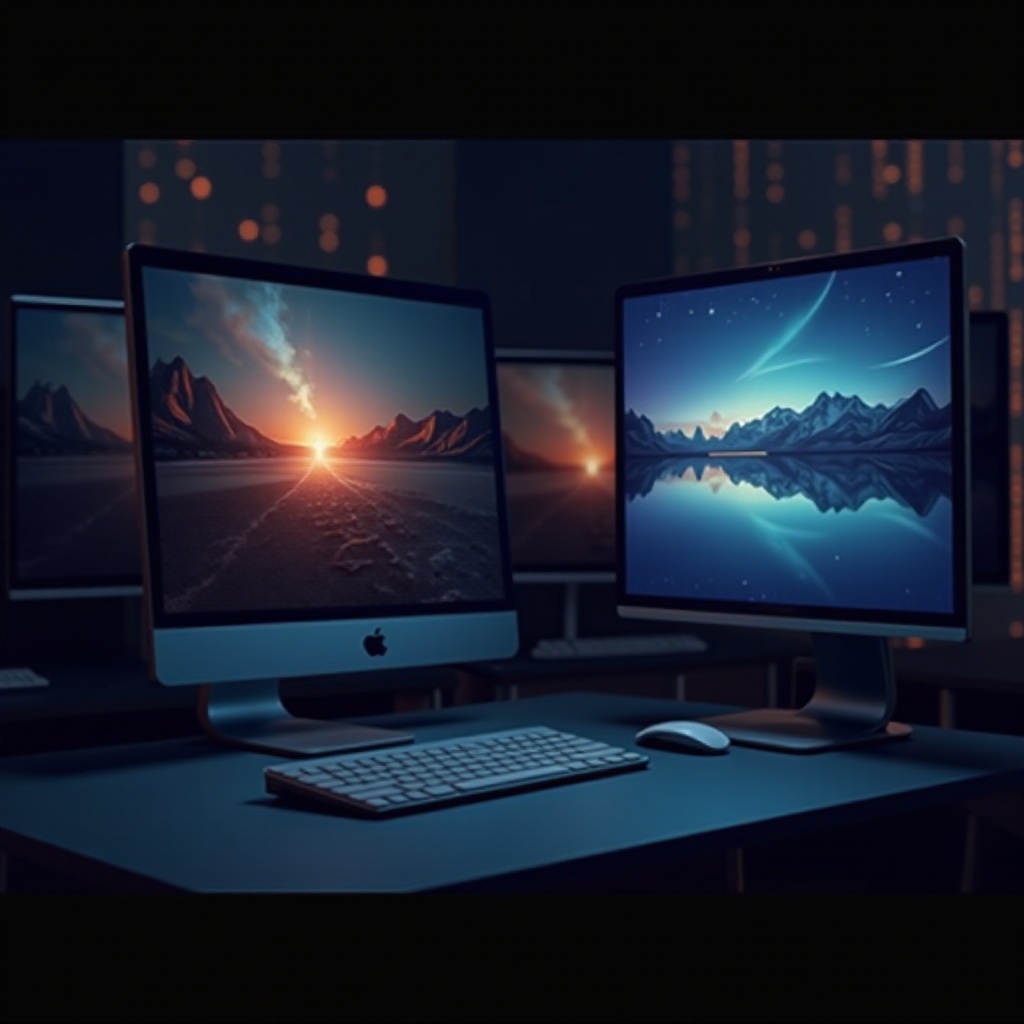
Comprendre les configurations multi-écrans
Une configuration multi-écran peut augmenter considérablement la productivité en fournissant un espace supplémentaire pour diverses tâches. L’attribution de fonds d’écran distincts ajoute à cette efficacité en aidant à organiser visuellement votre travail. Avant de continuer, assurez-vous que votre configuration répond aux critères suivants :
- Systèmes d’exploitation compatibles : Windows ou MacOS
- Images haute résolution pour chaque moniteur
- Connaissance de base des paramètres du bureau
Une fois ces éléments essentiels confirmés, vous êtes prêt à personnaliser vos affichages à double moniteur. Commençons par la procédure pour les utilisateurs de Windows.
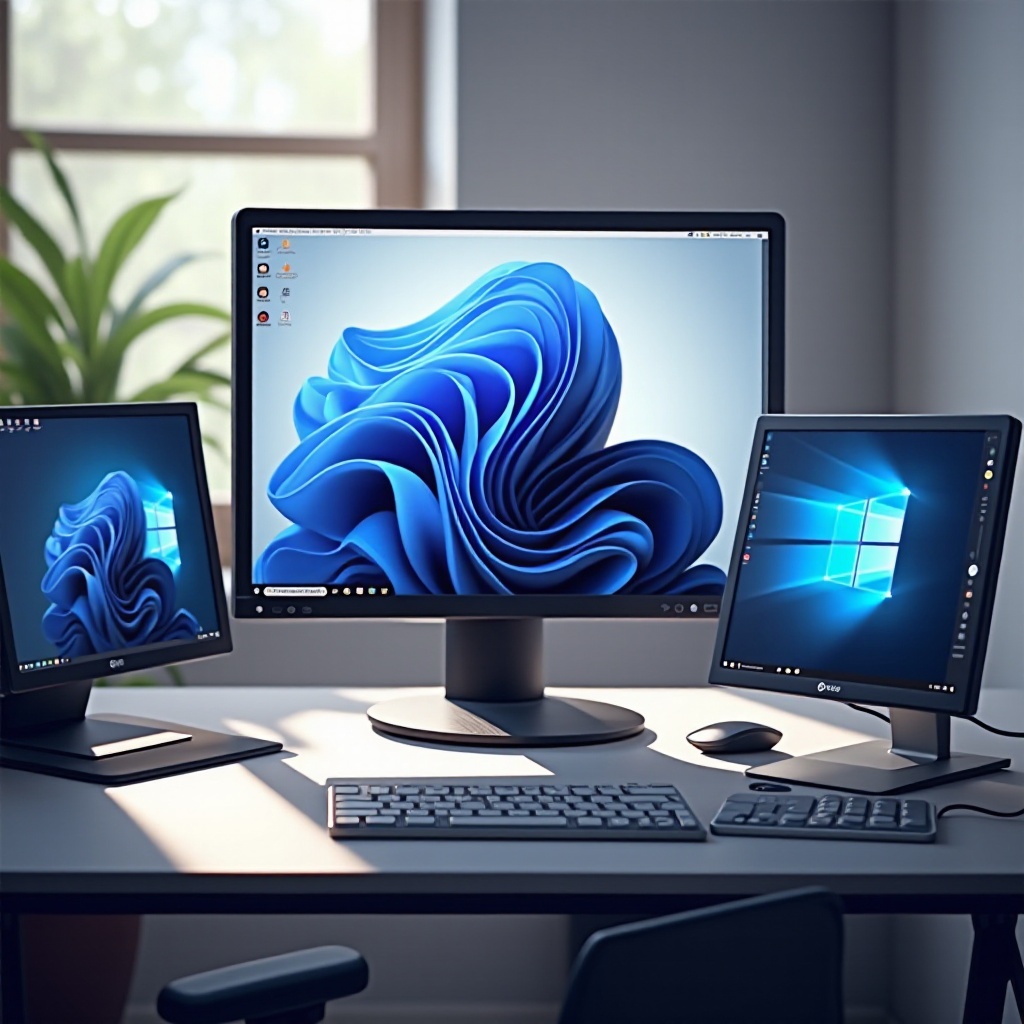
Personnalisation des fonds d’écran sous Windows
Windows facilite la personnalisation de chaque moniteur avec ses paramètres intégrés. Voici un guide étape par étape :
- Accéder aux paramètres de personnalisation :
- Cliquez avec le bouton droit sur votre bureau, puis sélectionnez ‘Personnaliser’.
-
Choisissez l’onglet ‘Arrière-plan’.
-
Assigner différents fonds d’écran à chaque moniteur :
- Parcourez votre ordinateur pour sélectionner des images.
-
Cliquez avec le bouton droit sur les images et assignez-les à des moniteurs spécifiques.
-
Résoudre les problèmes courants :
- Vérifiez que chaque image correspond à la résolution de votre moniteur.
- Si des problèmes surviennent, essayez de redémarrer votre ordinateur ou de régler à nouveau les paramètres.
Après avoir appliqué ces étapes, votre configuration Windows devrait afficher des fonds d’écran différents pour chaque écran. Ensuite, nous verrons comment les utilisateurs de MacOS peuvent obtenir une configuration similaire.
Personnalisation des fonds d’écran sous MacOS
Les utilisateurs de MacOS peuvent également personnaliser leur expérience de bureau avec des fonds d’écran uniques pour chaque moniteur. Suivez ces étapes :
- Accédez aux Préférences Système :
- Cliquez sur le menu Apple et allez dans ‘Préférences Système’.
-
Sélectionnez ‘Bureau & Économiseur d’écran’.
-
Définissez des images uniques pour chaque écran :
- Il suffit de faire glisser et de placer vos images choisies sur les écrans de bureau souhaités.
-
Assurez-vous de positionner le curseur sur le bon moniteur lors de la sélection d’une image.
-
Gérer plusieurs bureaux :
- Utilisez Mission Control pour organiser les différents bureaux.
- Répétez le placement des images pour différents espaces si nécessaire.
MacOS offre de la flexibilité dans la gestion des écrans, permettant des configurations créatives pour un usage personnel et professionnel. Pour ceux qui recherchent une personnalisation avancée, les outils tiers peuvent offrir des options supplémentaires.
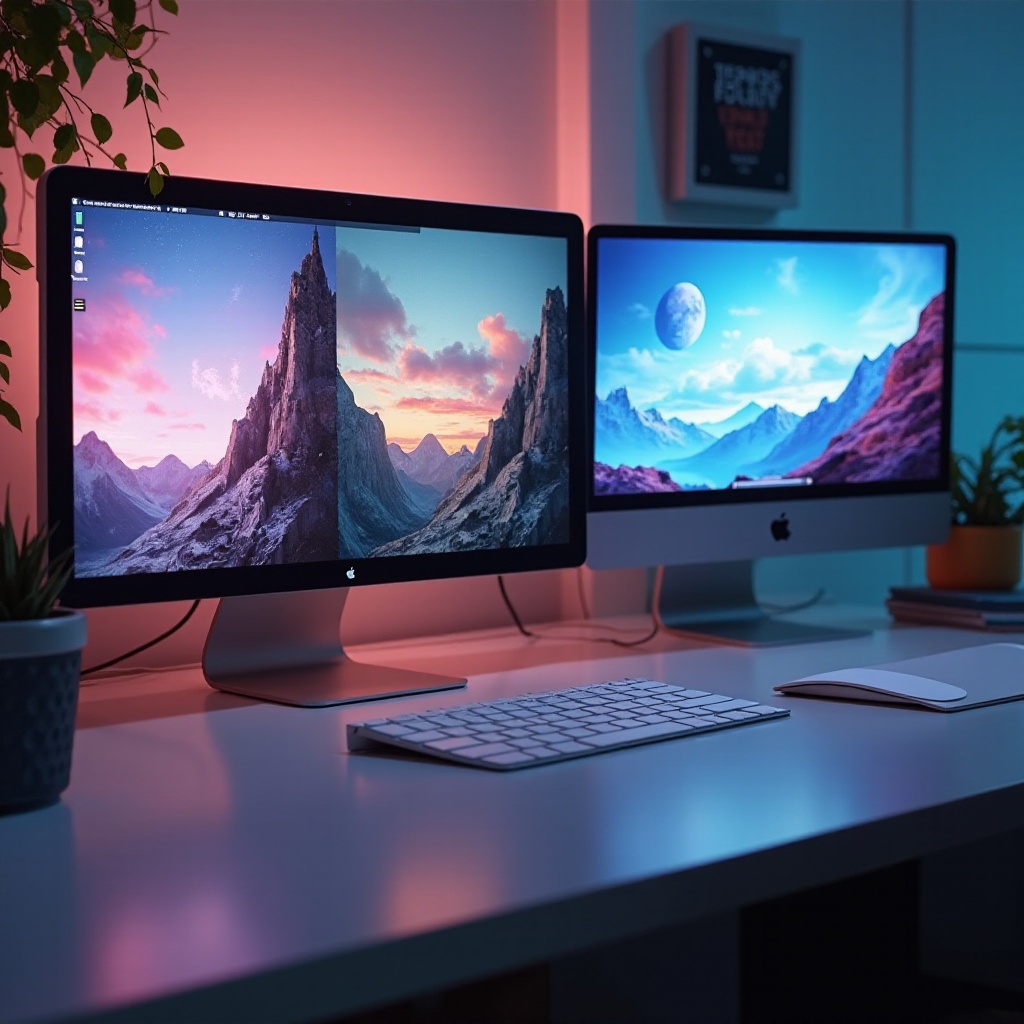
Explorer les solutions logicielles tierces
Illuminer votre configuration multi-écran avec un logiciel tiers offre un contrôle accru et des fonctionnalités supplémentaires. Considérez les outils suivants :
- Wallpaper Engine : Riche en fonds d’écran dynamiques et personnalisables.
- DisplayFusion : Offre un contrôle étendu de vos paramètres d’affichage.
- Ultramon : Comprend des fonctionnalités telles que les extensions de barre des tâches et une organisation facile des fonds d’écran.
Guide d’installation et de configuration :
– Téléchargez le logiciel depuis le site officiel.
– Suivez les instructions de configuration pour l’intégrer à votre système.
– Personnalisez vos moniteurs à l’aide de l’interface logicielle.
L’utilisation de ces outils peut apporter une vitalité supplémentaire à votre espace de travail. Avec les aspects techniques couverts, explorons quelques approches créatives pour définir les fonds d’écran.
Idées créatives de fonds d’écran
L’arrière-plan de vos écrans d’ordinateur peut inspirer créativité et concentration. Envisagez ces thèmes :
- Thèmes qui stimulent la productivité : Utilisez des scènes de nature tranquilles ou des designs minimalistes pour améliorer l’ambiance.
- Fonds d’écran saisonniers et thématiques : Synchronisez avec la saison ou les fêtes pour une vue fraîche.
Ces choix visuels peuvent influencer positivement la productivité quotidienne et garder votre configuration engageante. Maintenant, abordons les erreurs courantes pouvant survenir lors de la configuration.
Erreurs communes et solutions
Résoudre les pièges courants garantit une expérience fluide :
– Problèmes de résolution : Gardez les images à la résolution appropriée pour éviter la distorsion.
– Intégration fluide des fonds d’écran : Ajustez le placement des images pour maintenir la cohérence entre les moniteurs.
Traiter ces problèmes tôt améliore l’efficacité de votre configuration à double moniteur, offrant un environnement de travail efficace et visuellement clair. Concluons notre parcours de personnalisation.
Conclusion
En définissant des fonds d’écran différents pour vos moniteurs, vous créez un espace de travail qui reflète votre style et répond à vos besoins. En comprenant à la fois les paramètres système et les outils tiers, vous pouvez naviguer dans ce processus en toute simplicité. Explorez le potentiel illimité de personnalisation et bénéficiez des avantages en termes de fonctionnalité et d’attrait visuel.
Questions Fréquemment Posées
Puis-je utiliser des arrière-plans dynamiques pour chaque moniteur ?
Oui, en utilisant des logiciels tiers comme Wallpaper Engine, il est possible d’avoir des arrière-plans animés et en direct sur plusieurs moniteurs.
Pourquoi ne puis-je pas définir un arrière-plan différent sur l’un de mes moniteurs ?
Vérifiez si les paramètres de votre système prennent en charge la personnalisation individuelle des moniteurs. Accédez aux mises à jour logicielles ou utilisez des outils tiers si nécessaire.
Quelle est la meilleure résolution pour les fonds d’écran multi-écrans ?
Alignez la résolution du fond d’écran avec la résolution native de votre moniteur. En général, les moniteurs Full HD utilisent 1920×1080 pixels, mais ajustez selon les besoins.