
Comment reformater votre disque Seagate pour Mac en 2024 : un guide complet
Introduction
Reformater votre disque Seagate est essentiel pour garantir qu’il fonctionne au mieux avec votre Mac. Que vous passiez d’un autre système d’exploitation ou que vous prépariez un nouveau disque, savoir comment le formater correctement impacte les performances. Ce guide couvre tout, de la sélection des systèmes de fichiers à l’évitement des erreurs courantes lors du processus de reformatage.
Comprendre les systèmes de fichiers pour Mac
Choisir le bon système de fichiers est crucial pour garantir que votre disque fonctionne bien avec Mac. Cela affecte la performance et la capacité à partager des fichiers avec d’autres systèmes.
Aperçu des systèmes de fichiers compatibles Mac
MacOS prend en charge plusieurs systèmes de fichiers comme APFS et HFS+. APFS est le système par défaut pour les disques à état solide, offrant une sécurité et une vitesse améliorées. HFS+ reste largement utilisé pour les anciens modèles et la compatibilité.
Différences entre APFS, HFS+ et exFAT
APFS et HFS+ répondent aux besoins de l’écosystème de Mac. APFS offre des fonctionnalités modernes comme les instantanés, tandis que HFS+ est plus traditionnel. Si vos besoins couvrent à la fois Mac et Windows, exFAT offre un équilibre facilitant les transferts faciles entre les deux.
Comprendre ces systèmes vous aide à répondre à vos besoins spécifiques, que ce soit pour la sécurité, la compatibilité ou la commodité.
Préparer votre disque Seagate
Avant de formater, assurez-vous que vos données sont sécurisées et rassemblez les outils essentiels pour la tâche.
Importance de la sauvegarde des données
Sauvegardez vos données à l’aide de Time Machine ou d’une solution tierce pour éviter toute perte lors du reformatage. Assurez-vous que chaque fichier critique est en sécurité, car effacer un disque est irréversible.
Outils nécessaires pour le reformatage
Assurez-vous d’avoir un Mac avec un port USB compatible et un utilitaire de disque accessible. Il est également vital que votre macOS soit à jour, garantissant les dernières fonctionnalités de support pour le formatage.
Ces étapes de préparation ouvrent la voie à un processus de formatage fluide, minimisant les risques et maximisant le succès.
Guide étape par étape pour reformater
Suivre un processus structuré aide à transformer en douceur votre disque en un état compatible Mac à l’aide d’Utilitaire de disque.
- Accéder à l’Utilitaire de disque sur votre Mac :
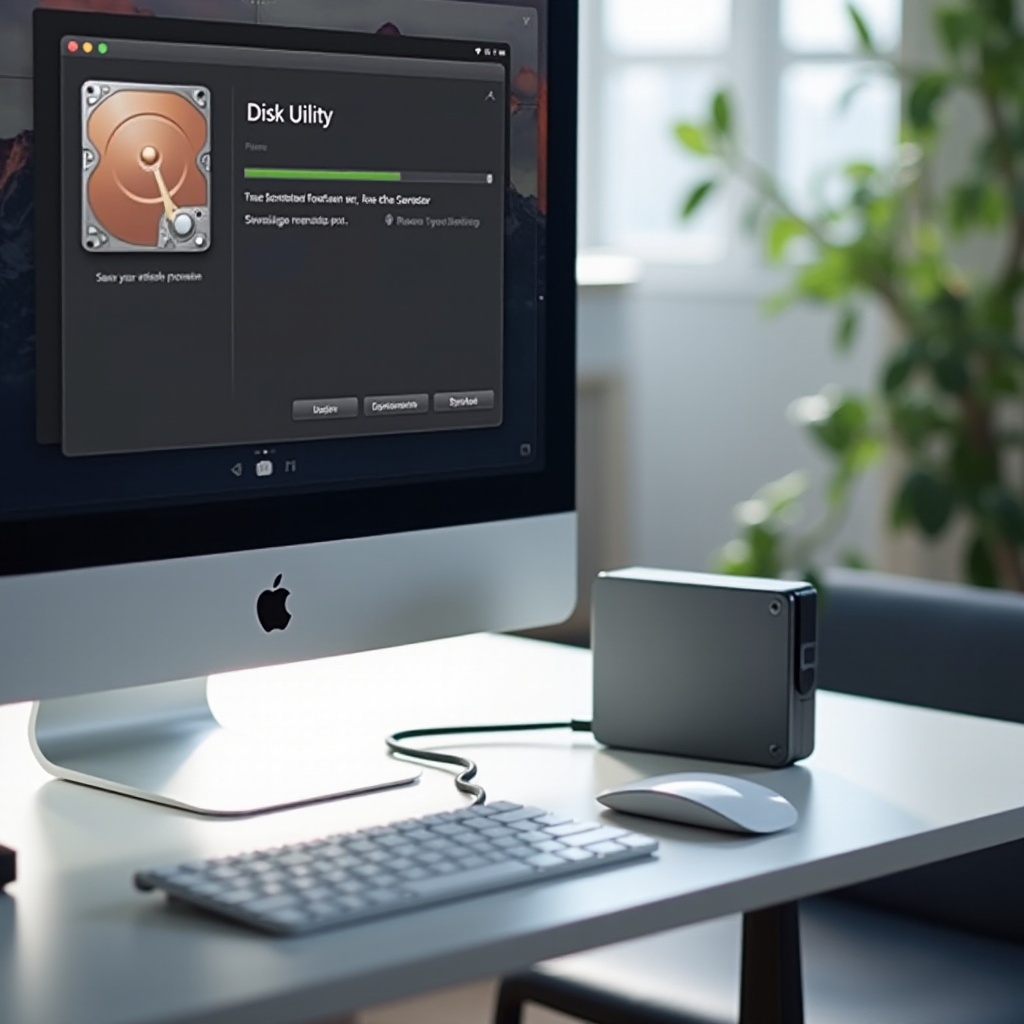
- Ouvrez le Finder, naviguez vers Applications, allez dans Utilitaires, et lancez l’Utilitaire de disque.
-
Affichez tous les disques connectés dans la barre latérale.
-
Sélectionner et effacer le disque Seagate :
- Cliquez sur votre disque Seagate dans la liste.
- Sélectionnez ‘Effacer’ dans le menu du haut.
-
Une boîte de dialogue apparaîtra vous demandant de nommer votre disque et de sélectionner un format et un schéma.
-
Choisir le système de fichiers approprié :
- Utilisez APFS pour les environnements Mac modernes, en particulier sur les SSD.
- Choisissez HFS+ si vous maintenez des systèmes plus anciens ou avez des applications héritées.
- Sélectionnez exFAT pour une double compatibilité avec à la fois Mac et Windows.
- Cliquez à nouveau sur ‘Effacer’ pour confirmer vos choix et continuer.
Ce guide détaillé vous aide à prendre des décisions éclairées adaptées à votre configuration, maximisant ainsi les performances et l’utilisabilité du disque.
Conseils après reformatage
Une fois le reformatage terminé, il est important de configurer votre disque pour un succès continu en optimisant son utilisation et sa santé.
Restaurer les données sur le disque reformaté
Connectez votre source de sauvegarde, et utilisez un simple glisser-déposer pour remettre les fichiers dans leur structure d’origine, ou employez un logiciel de restauration pour des sauvegardes plus grandes.
Maintenir la santé et les performances du disque
Utilisez régulièrement la fonction ‘Premiers secours’ de l’Utilitaire de disque pour analyser et réparer les erreurs éventuelles. Optez pour les mises à jour logicielles fournies à la fois par macOS et Seagate pour que votre disque fonctionne à son meilleur.
Ces actions garantissent que votre disque Seagate reste fiable, favorisant un environnement d’efficacité et de fiabilité pour la protection et l’accessibilité des données.
Résolution des problèmes courants
Malgré une préparation minutieuse, des problèmes peuvent survenir. Savoir comment résoudre ces problèmes courants aide à maintenir la fonctionnalité.
Solutions pour un disque non reconnu
Vérifiez les connexions ; essayez divers ports USB et redémarrez votre Mac. Utilisez le rapport système du menu Pomme pour vous assurer que le matériel est détecté.
Résoudre les messages d’erreur lors du formatage
Redémarrez votre Mac et tentez à nouveau le processus. Vérifiez les mises à jour du firmware via la page de support de Seagate, ce qui pourrait résoudre des problèmes logiciels sous-jacents.
Être préparé avec ces solutions vous permet de gérer rapidement les petits désagréments, maintenant le flux de productivité et la compatibilité matérielle.
Conclusion
Un reformatage de votre disque Seagate, adapté aux exigences de votre Mac, offre des améliorations significatives des performances et des avantages de compatibilité. Que ce soit par une préparation initiale ou un entretien et un dépannage continus, ces étapes garantissent une expérience fluide lors de la gestion du stockage externe avec votre Mac.
« `html
Questions Fréquemment Posées
Que dois-je faire si mon Mac ne reconnaît pas le disque Seagate ?
Vérifiez les connexions des câbles, essayez un port USB différent et redémarrez votre Mac. Si le problème persiste, utilisez l’option Rapport système dans le menu Pomme pour vérifier la détection du matériel.
Puis-je utiliser un disque formaté en exFAT à la fois sur Mac et Windows ?
Oui, exFAT offre une compatibilité multiplateforme, ce qui le rend adapté aux utilisateurs nécessitant un accès sur les deux systèmes.
À quelle fréquence dois-je reformater mon disque Seagate pour des performances optimales ?
Le reformatage est généralement inutile sauf en cas d’erreurs persistantes ou lors du changement de systèmes de fichiers. Des contrôles de santé réguliers et des mises à jour sont généralement suffisants pour l’entretien.
« `