
Comment trouver les téléchargements sur MacBook Air : un guide complet
Localiser vos fichiers téléchargés sur un MacBook Air ne doit pas être un mystère. Que ce soit des PDF, des images ou des documents, savoir où se trouvent vos fichiers peut grandement simplifier votre flux de travail. Ce guide fournit des stratégies efficaces pour trouver, organiser et gérer vos téléchargements sur MacBook Air de manière efficace.
Introduction
Les utilisateurs de MacBook Air rencontrent souvent des difficultés pour suivre leurs fichiers téléchargés. Les fichiers égarés ne font pas seulement perdre du temps, mais perturbent également la productivité et le flux de travail. C’est pourquoi maîtriser la gestion des téléchargements est essentiel. Ce guide vous aidera à comprendre la structure des fichiers macOS et à explorer des stratégies pratiques pour garder vos téléchargements facilement accessibles et organisés.

Comprendre la structure des fichiers macOS
Pour gérer vos téléchargements efficacement, vous devez d’abord comprendre comment macOS organise les fichiers. Le paramètre par défaut est conçu pour la simplicité, mais nécessite des connaissances de base pour naviguer efficacement.
Le rôle du dossier Téléchargements
Tous les fichiers téléchargés sur votre MacBook Air vont initialement dans le dossier Téléchargements. Cet emplacement centralisé garde tous les téléchargements internet en un seul endroit, accessibles d’un simple clic depuis le Dock ou via le Finder. Ce dossier principal joue un rôle clé dans la gestion efficace de vos fichiers.
Navigation avec Finder
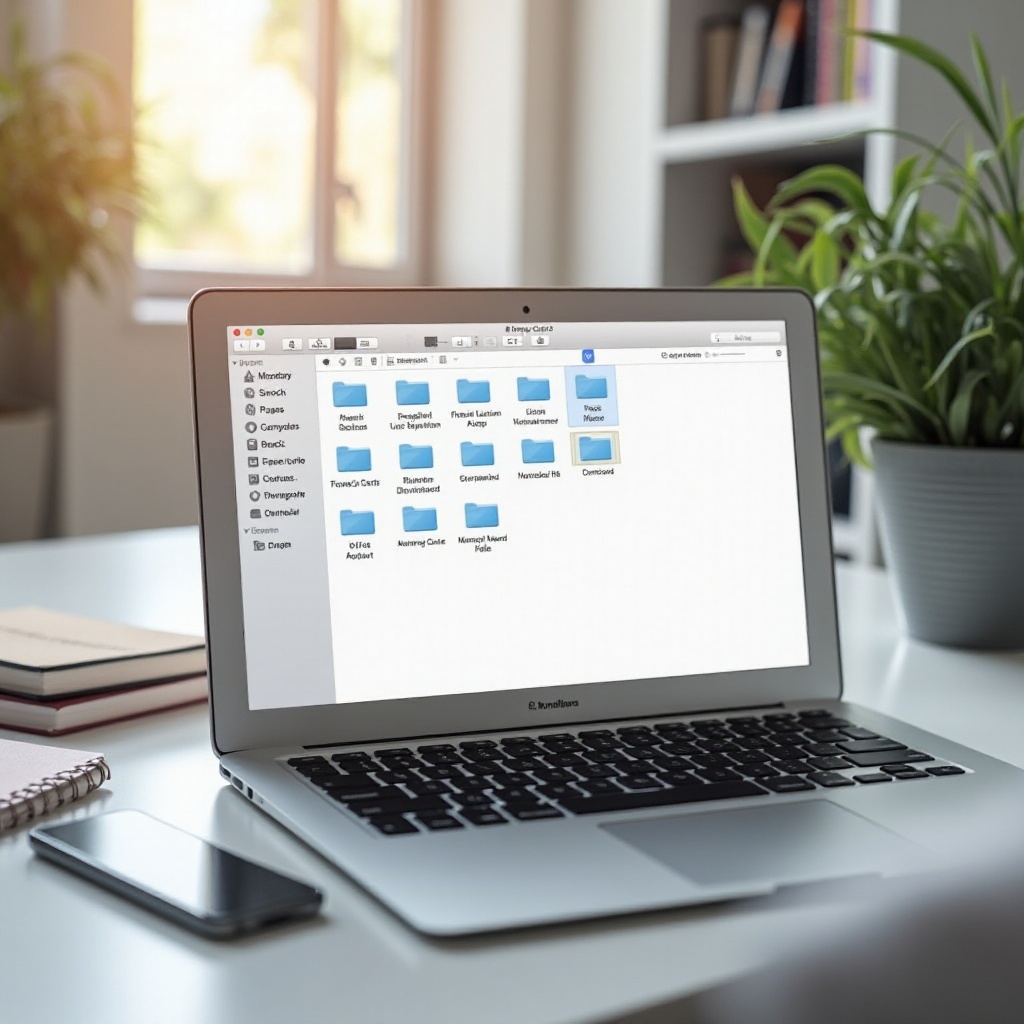
Finder est votre outil principal pour naviguer dans les fichiers sur votre MacBook Air. Ouvrez Finder depuis le Dock et vous verrez ‘Téléchargements’ dans la barre latérale. Utilisez la fonctionnalité de recherche de Finder pour localiser les fichiers en tapant des noms ou des types de fichiers. Cette structure organisée permet un accès rapide à tout le contenu téléchargé.
Méthodes d’accès rapide sur MacBook Air
Trouver vos téléchargements sans tracas peut considérablement améliorer votre efficacité sur un MacBook Air. Voici des méthodes pour accéder rapidement et facilement aux téléchargements.
Utilisation du Dock pour un accès immédiat
Le dossier Téléchargements se trouve généralement dans le Dock, offrant un accès immédiat. Cliquez sur le dossier pour voir vos téléchargements récents, que vous pouvez ouvrir directement depuis le Dock sans naviguer dans Finder.
Raccourcis Finder pour une navigation plus rapide
Les raccourcis clavier peuvent accélérer le processus de recherche de téléchargements. Le raccourci Commande-Option-L ouvre directement le dossier Téléchargements dans Finder, simplifiant votre accès et améliorant la productivité avec un effort minimal.
Emplacements de téléchargement spécifiques aux navigateurs
Différents navigateurs peuvent gérer les téléchargements de différentes manières. Comprendre les chemins de téléchargement spécifiques aux navigateurs aide à localiser efficacement vos fichiers.
Localiser les téléchargements dans Safari
Safari enregistre automatiquement les fichiers dans le dossier Téléchargements, mais vous pouvez modifier cet emplacement. Accédez aux préférences de Safari, trouvez l’onglet ‘Général’ et changez l’emplacement de ‘Téléchargement de fichiers’ vers votre répertoire préféré.
Gérer les téléchargements dans Google Chrome et Firefox
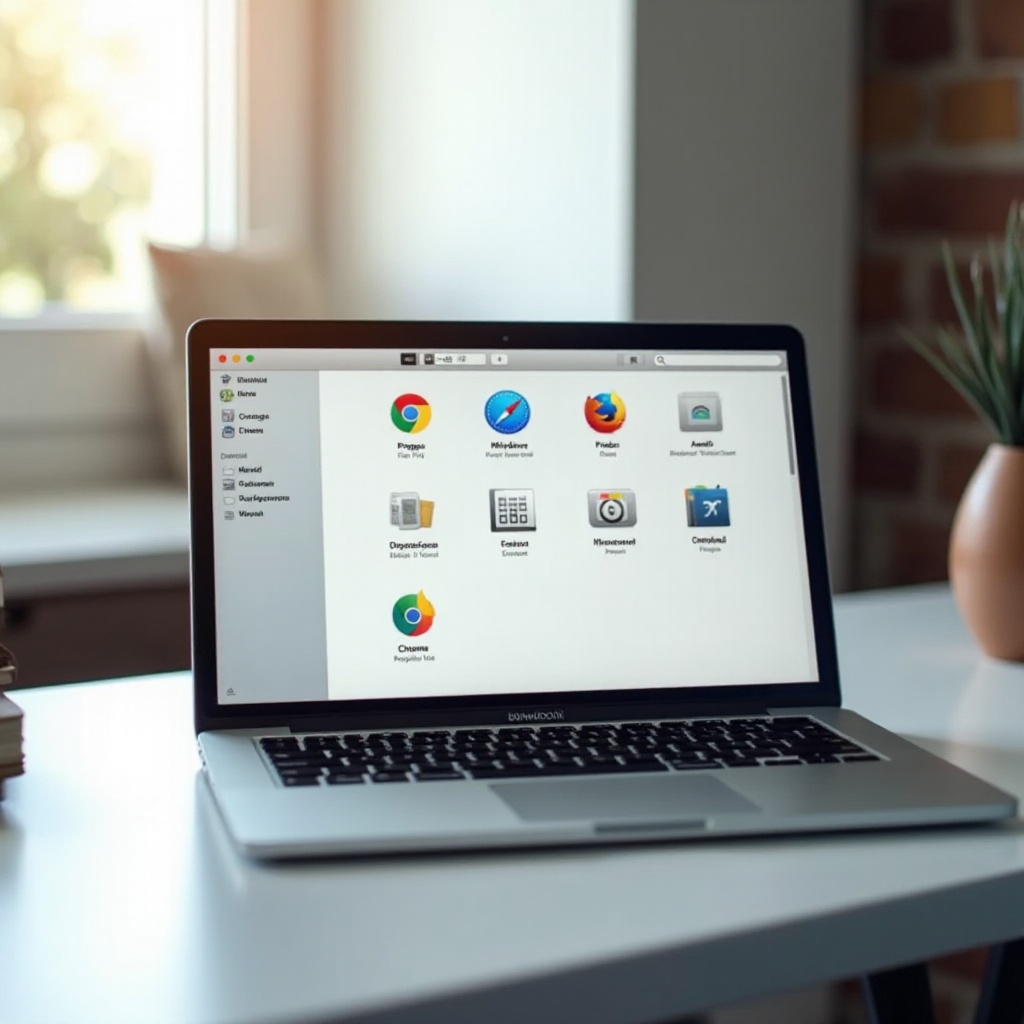
Dans Chrome, vous pouvez ajuster les paramètres en naviguant vers Paramètres > Avancé > Téléchargements. Les utilisateurs de Firefox peuvent modifier les paramètres sous Préférences > Général. Personnaliser ces paramètres aide à garantir que tous les téléchargements de différents navigateurs se retrouvent dans un emplacement cohérent, simplifiant la gestion des fichiers.
Organiser et gérer vos téléchargements
Une fois que vous avez un accès facile à vos téléchargements, l’étape suivante consiste à organiser ces fichiers pour une efficacité et une accessibilité optimales.
Créer des dossiers pour une meilleure organisation
Créez des sous-dossiers dans le dossier Téléchargements pour catégoriser les fichiers. Par exemple, distinguez entre ‘Docs de travail’, ‘Images’ et ‘Logiciels.’ Déplacez régulièrement les fichiers dans leurs dossiers désignés pour éviter que votre dossier Téléchargements ne devienne encombré, gardant tout organisé et facile à trouver.
Utiliser les étiquettes et les dossiers intelligents
macOS permet de taguer les fichiers avec des étiquettes et des couleurs, les rendant plus faciles à localiser. Les dossiers intelligents, disponibles via Finder, trient automatiquement les fichiers en fonction de critères prédéfinis. Ces outils vous permettent de gérer les téléchargements plus efficacement, soutenant un environnement numérique bien rangé.
Personnaliser l’emplacement de téléchargement
Personnaliser où les téléchargements sont stockés par défaut offre un meilleur contrôle sur l’organisation des fichiers et réduit le temps passé à trier les fichiers téléchargés plus tard.
Étapes pour changer les paramètres par défaut
- Ouvrez Safari, Chrome ou Firefox.
- Accédez aux préférences ou paramètres du navigateur.
- Allez dans la section Téléchargements.
- Définissez un nouvel emplacement de téléchargement par défaut ou choisissez d’être toujours invité à choisir un emplacement.
Avantages de la personnalisation des destinations de téléchargement
Adapter ces paramètres à vos besoins améliore le flux de travail de gestion des fichiers. Les fichiers sont automatiquement dirigés vers les emplacements les plus pertinents, économisant du temps de tri post-téléchargement et améliorant l’efficacité globale.
Résolution des problèmes courants de téléchargement
Malgré des paramètres optimaux, vous pouvez parfois rencontrer des problèmes lors du téléchargement ou de la localisation des fichiers. Savoir comment dépanner peut vous aider à maintenir votre productivité.
Que faire lorsque les fichiers ne sont pas trouvés
Si un fichier semble manquer, utilisez la barre de recherche du Finder. Vérifiez dans ‘Récents’ pour localiser les fichiers qui n’ont peut-être pas été triés strictement dans les ‘Téléchargements.’ Cette approche proactive résout souvent les problèmes courants liés aux téléchargements égarés.
Solutions pour les erreurs de téléchargement
Les erreurs de téléchargement peuvent se produire en raison d’un stockage plein, d’un répertoire cible corrompu ou d’une connexion Internet faible. Supprimez les fichiers indésirables pour libérer de l’espace, vérifiez le répertoire pour déceler des corruptions et assurez une connexion Internet stable. Traiter ces problèmes résoudra la plupart des problèmes de téléchargement sur un MacBook Air.
Conclusion
Comprendre et gérer où vont vos fichiers sur un MacBook Air est essentiel pour une organisation numérique efficace. Avec une meilleure compréhension des structures de fichiers macOS et des outils d’accès rapide, vous pouvez facilement trouver des téléchargements, personnaliser les paramètres et résoudre les problèmes, garantissant que votre travail est ininterrompu et plus productif.
Questions Fréquemment Posées
Comment changer le dossier de téléchargement par défaut sur un MacBook Air ?
Pour changer le dossier de téléchargement par défaut, allez dans les préférences de votre navigateur ou application, trouvez la section Téléchargements, et sélectionnez un nouvel emplacement.
Que dois-je faire si mes téléchargements n’apparaissent pas ?
Utilisez la barre de recherche du Finder pour les fichiers manquants. Vérifiez également le dossier Récent. Vérifiez vos paramètres de personnalisation pour vous assurer que les fichiers sont sauvegardés dans le bon répertoire.
Puis-je accéder à mes téléchargements depuis iCloud ?
Oui, en déplaçant votre dossier Téléchargements vers iCloud Drive, vous pouvez accéder à vos fichiers sur tous les appareils Apple connectés à votre compte iCloud. Ajustez les paramètres dans les préférences d’iCloud Drive pour commencer la synchronisation.