
Comment désactiver les touches rémanentes dans Windows 10
Introduction
Touches rémanentes est une fonctionnalité de Windows 10 visant à aider les personnes ayant des problèmes de mobilité. En permettant que des touches comme Maj, Ctrl ou Alt restent actives même après avoir été pressées, les utilisateurs peuvent exécuter des raccourcis clavier sans avoir à maintenir plusieurs touches en même temps. Malgré son utilité, de nombreux utilisateurs peuvent trouver que cette fonctionnalité s’active de manière inattendue lors de jeux ou de dactylographie.
Dans ce guide complet, nous allons discuter de la manière de désactiver les touches rémanentes dans Windows 10. Nous aborderons plusieurs façons de le faire et fournirons des conseils de dépannage pour éviter toute interruption de votre flux de travail ou de votre jeu.

Qu’est-ce que les touches rémanentes ?
Les touches rémanentes font partie de la suite de fonctionnalités d’accessibilité de Windows 10. Elles facilitent l’exécution des raccourcis clavier pour les utilisateurs qui ont des difficultés à appuyer sur plusieurs touches simultanément. Lorsque les touches rémanentes sont activées, les touches modificateurs restent actives jusqu’à ce qu’une autre touche soit pressée.
Bien qu’elles soient bénéfiques pour certains utilisateurs, d’autres peuvent les trouver activées accidentellement lors de tâches quotidiennes. Comprendre comment fonctionne cette fonctionnalité est essentiel pour décider si elle doit rester activée ou être désactivée.

Pourquoi vous pourriez vouloir désactiver les touches rémanentes
Pour beaucoup, les interruptions potentielles causées par les touches rémanentes l’emportent sur leurs avantages :
- Expérience de jeu : Les joueurs rencontrent souvent des problèmes pendant le jeu lorsque les touches rémanentes sont activées, car cela peut causer des retards et des interprétations erronées des commandes de touches.
- Efficacité de la dactylographie : Ceux qui tapent rapidement peuvent activer accidentellement les touches rémanentes, conduisant à des comportements inattendus du clavier.
- Ordinateurs partagés : Dans les environnements partagés, une fonction destinée à une personne peut devenir un obstacle pour d’autres qui n’en ont pas besoin.
Ces instances soulignent pourquoi certains préfèrent garder cette fonctionnalité désactivée pour rationaliser leur expérience informatique.
Guide étape par étape pour désactiver les touches rémanentes
Heureusement, Windows 10 offre plusieurs méthodes pour désactiver les touches rémanentes, vous permettant d’adapter votre système à vos besoins de manière efficace. Voici quelques méthodes simples :
- Utiliser des raccourcis clavier :
-
Appuyez rapidement cinq fois sur la touche Maj. Vous verrez généralement une boîte de dialogue apparaître, demandant si vous souhaitez activer les touches rémanentes. Cliquez simplement sur ‘Non’.
-
Via le Centre d’ergonomie :
- Ouvrez ‘Paramètres’ depuis le menu Démarrer.
- Sélectionnez ‘Facilité d’accès’, puis accédez à ‘Clavier’.
-
Faites défiler jusqu’à la section intitulée ‘Utiliser les touches rémanentes’ et assurez-vous que l’interrupteur est réglé sur ‘Désactivé’.
-
Via le Panneau de configuration :
- Ouvrez le ‘Panneau de configuration’.
- Accédez à ‘Facilité d’accès’, puis sélectionnez ‘Centre de facilité d’accès’.
- Cliquez sur ‘Rendre le clavier plus facile à utiliser’.
- Décochez ‘Activer les touches rémanentes’ et cliquez sur ‘Appliquer’ pour enregistrer les modifications.
Suivre ces étapes vous aidera à garder les touches rémanentes désactivées, empêchant ainsi qu’elles n’interfèrent avec vos tâches ou vos jeux jusqu’à ce que vous décidiez de les réactiver.
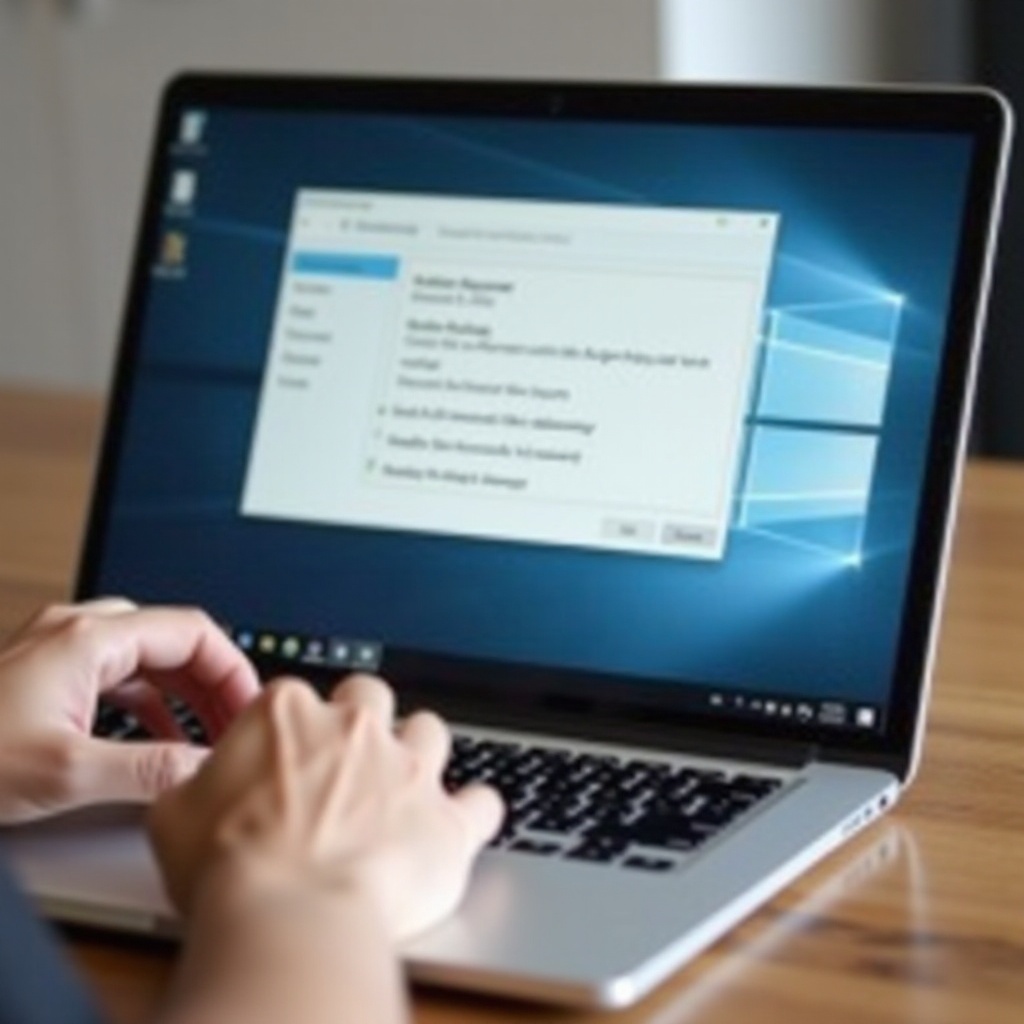
Dépannage des problèmes courants liés aux touches rémanentes
Même après avoir suivi les méthodes ci-dessus, certains utilisateurs peuvent trouver que les touches rémanentes se réactivent. Pour éviter toute frustration supplémentaire, voici des solutions aux problèmes courants :
-
Les touches rémanentes ne se désactivent pas :
Si les touches rémanentes persistent malgré les tentatives de désactivation, essayez de redémarrer votre ordinateur. Revérifiez les paramètres après le redémarrage de votre système pour vous assurer qu’ils n’ont pas été réinitialisés. -
Activation involontaire des touches rémanentes :
Parfois, les mises à jour peuvent réinitialiser vos paramètres, réactivant les touches rémanentes. Vérifiez régulièrement les paramètres après une mise à jour système pour vous assurer que vos préférences n’ont pas changé.
En effectuant un dépannage efficace, les utilisateurs peuvent maintenir une interaction fluide avec leurs claviers.
Conseils supplémentaires pour l’accessibilité du clavier
Bien que vous ayez désactivé les touches rémanentes, Windows offre encore une gamme de fonctionnalités d’accessibilité conçues pour améliorer l’interaction avec votre PC. Voici quelques fonctionnalités supplémentaires :
-
Touches de filtre : Ignore les frappes répétées exécutées en succession rapide, pratique pour les personnes ayant des tremblements ou des mains tremblantes.
-
Touches bascules : Fournit des signaux audio lorsque les touches de verrouillage comme Verr Maj sont activées, réduisant les erreurs de frappe.
Explorer et personnaliser ces fonctionnalités peut améliorer encore plus votre expérience utilisateur globale.
Conclusion
Désactiver les touches rémanentes dans Windows 10 peut prévenir les interruptions et optimiser les performances de votre ordinateur pour les jeux et d’autres tâches. Les méthodes décrites dans ce guide offrent des solutions simples pour adapter vos paramètres de clavier à vos besoins.
Questions fréquemment posées
Les touches rémanentes peuvent-elles être utiles pour certains utilisateurs ?
Oui, elles sont particulièrement utiles pour les personnes ayant des difficultés de mobilité, leur permettant d’exécuter facilement des raccourcis clavier complexes.
Que faire si les paramètres des touches rémanentes sont manquants ?
Assurez-vous que votre version de Windows est à jour. Parfois, certaines versions peuvent modifier ou masquer les paramètres en raison des mises à jour.
Comment personnaliser les paramètres de mon clavier pour éviter les touches rémanentes ?
Accédez aux paramètres d’ergonomie pour ajuster les configurations du clavier et explorez des alternatives comme les touches de filtrage pour éviter les activations accidentelles.