
Comment convertir JPG en PDF sous Windows 10 : Un guide complet
Introduction
La conversion d’images JPG en fichiers PDF sous Windows 10 est une tâche courante. Les PDF offrent un moyen fiable de partager et de visualiser des images, garantissant une cohérence sur divers appareils et plateformes. Heureusement, Windows 10 propose plusieurs méthodes pour convertir ces fichiers facilement. Ce guide détaillé explorera différentes solutions, y compris l’utilisation des fonctionnalités intégrées de Windows 10, des logiciels tiers et des outils de conversion en ligne. Que vous soyez débutant ou expert en technologie, il existe une méthode adaptée à chacun. Commençons par comprendre ces formats de fichiers avant de passer aux techniques pratiques de conversion.
Comprendre les formats de fichiers JPG et PDF
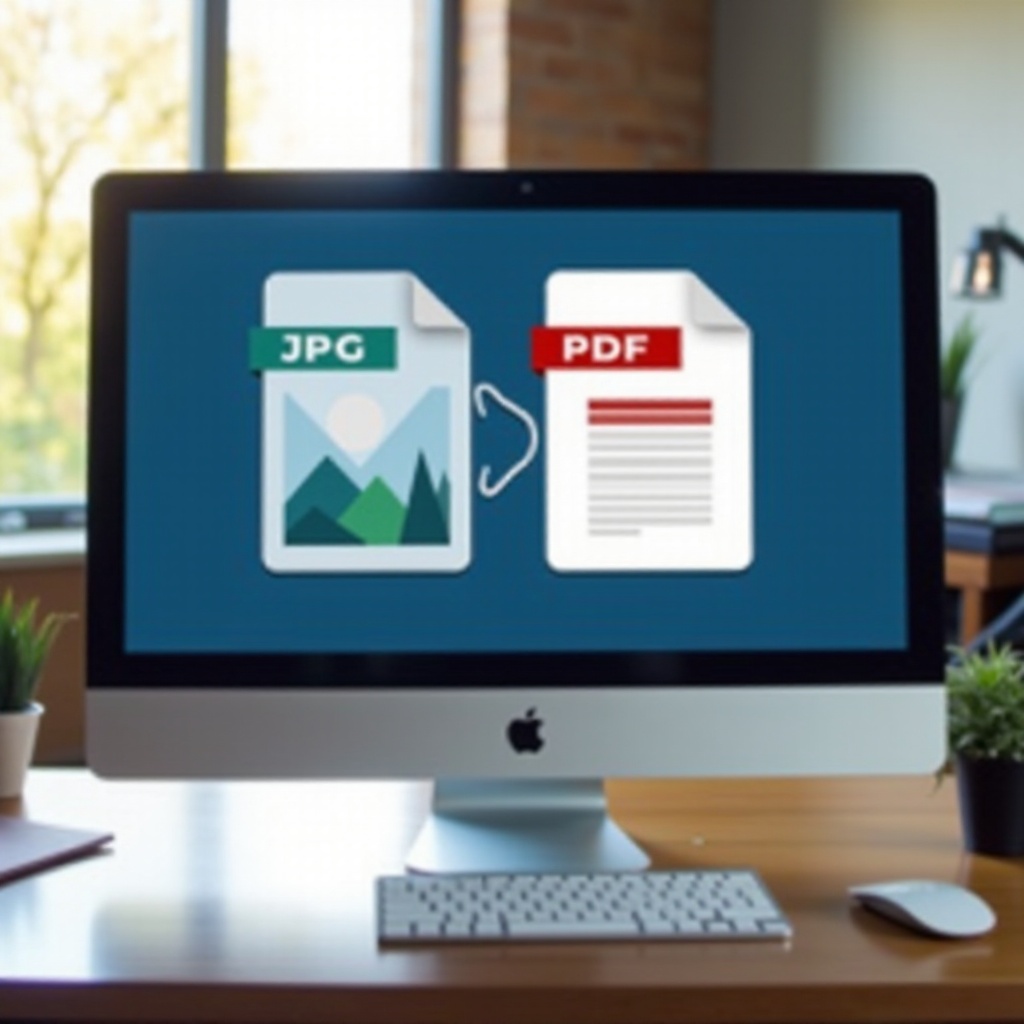
Un JPG (ou JPEG) est un format d’image connu pour ses capacités de compression, le rendant parfait pour le partage de photos en ligne. Les PDF sont un format de fichier polyvalent utilisé pour les documents incluant à la fois du texte et des images, s’affichant de manière cohérente sur les appareils. La conversion des JPG en PDF permet de compiler plusieurs images dans un seul document avec une présentation organisée. Avec cette compréhension, nous pouvons apprécier la commodité et la nécessité de convertir des fichiers en PDF, ce qui nous amène à explorer diverses méthodes de conversion.
Utilisation des options intégrées de Windows 10 pour la conversion JPG en PDF
Windows 10 offre une méthode simple pour convertir les JPG en PDF en utilisant sa fonctionnalité intégrée ‘Microsoft Print to PDF’. Voici un guide simple du processus :
- Ouvrez le fichier JPG avec l’application Photos ou tout autre visionneur d’images par défaut.
- Appuyez sur ‘Ctrl + P’ ou sélectionnez l’option d’impression.
- Dans le menu déroulant de l’imprimante, sélectionnez ‘Microsoft Print to PDF’.
- Cliquez sur ‘Imprimer’.
- Choisissez un emplacement pour enregistrer votre PDF et nommez le fichier.
- Appuyez sur ‘Enregistrer’ pour terminer la conversion.
Cette méthode ne nécessite pas d’installation de logiciel supplémentaire et est idéale pour des conversions rapides. Cependant, pour ceux qui désirent plus d’options et de flexibilité dans la conversion, un logiciel tiers pourrait être plus approprié.
Solutions logicielles tierces
Si vous recherchez un contrôle ou des fonctionnalités supplémentaires, des logiciels tiers comme Adobe Acrobat et IrfanView offrent d’excellentes options. Voici comment utiliser ces outils pour la conversion :
- Adobe Acrobat :
- Lancez Adobe Acrobat et cliquez sur ‘Créer un PDF’.
- Sélectionnez les fichiers JPG que vous souhaitez convertir.
- Suivez les instructions pour fusionner ou ajuster les paramètres PDF.
-
Enregistrez votre PDF final.
-
IrfanView :
- Ouvrez IrfanView et chargez votre fichier JPG.
- Allez dans ‘Fichier > Enregistrer sous’.
- Choisissez PDF parmi les options ‘Enregistrer sous le type’ et configurez les paramètres si nécessaire.
- Enregistrez le fichier.
Ces solutions logicielles offrent un traitement par lots, des fonctionnalités d’édition et une sortie de haute qualité, utiles pour des besoins plus complets. Après avoir exploré les options logicielles, les outils en ligne présentent une alternative simple et accessible pour ceux qui ne souhaitent pas installer quoi que ce soit.
Outils de conversion en ligne et leurs avantages
Il existe de nombreux convertisseurs en ligne disponibles, offrant un moyen sans tracas de convertir des JPG en PDF sans télécharger de logiciel supplémentaire. Les outils en ligne populaires incluent Smallpdf, ILovePDF et Convertio. Voici un guide rapide sur l’utilisation de ces outils :
- Visitez le site Web de l’outil en ligne de votre choix.
- Téléchargez vos fichiers JPG en utilisant leur interface.
- Ajustez les paramètres si nécessaire.
- Cliquez sur ‘Convertir’ pour démarrer le processus.
- Téléchargez le PDF converti.
Ces outils en ligne sont accessibles depuis n’importe quel appareil avec une connexion Internet. Cependant, les utilisateurs doivent être attentifs aux préoccupations relatives à la vie privée lorsqu’ils téléchargent des images, surtout du contenu sensible. Maintenant, examinons des méthodes avancées pour convertir plusieurs fichiers à la fois.
Conseils avancés pour la conversion par lots
Lors de la gestion de plusieurs fichiers JPG, les convertir en un seul document PDF peut faire gagner du temps et des efforts. Voici comment effectuer efficacement des conversions par lots :
- Utilisez des outils comme Adobe Acrobat qui prennent en charge le traitement par lots, vous permettant de compiler plusieurs JPG en un seul PDF.
- Sélectionnez tous les fichiers JPG nécessaires, puis suivez les instructions du logiciel pour compléter la fusion.
- Maintenez la qualité de l’image en définissant des paramètres de résolution et de compression appropriés.
La conversion par lots est parfaite pour créer des documents compilés tels que des rapports, des présentations ou des albums photo, offrant un moyen efficace de gérer de grandes quantités de données. Passons maintenant à certains problèmes courants que les utilisateurs peuvent rencontrer lors de la conversion.
Résolution des problèmes courants
Les utilisateurs peuvent rencontrer des problèmes occasionnels lors de la conversion, tels que la perte de qualité de l’image ou des messages d’erreur. Voici quelques conseils pour surmonter ces défis :
- Perte de qualité : assurez-vous que les JPG d’origine sont de haute résolution. Ajustez les paramètres PDF pour optimiser la qualité plutôt que la taille.
- Messages d’erreur : assurez-vous que votre logiciel est à jour. Si les problèmes persistent, envisagez d’essayer un autre outil ou méthode de conversion.
Avec ces conseils, vous serez bien équipé pour garantir des conversions fluides répondant à vos besoins et attentes.
Conclusion
La conversion des JPG en PDF sous Windows 10 peut être réalisée par différentes méthodes, des options intégrées aux logiciels sophistiqués ou aux outils en ligne pratiques, il existe une méthode adaptée à chaque besoin. Que vous ayez besoin d’une conversion rapide ou que vous gériez des fichiers volumineux, comprendre ces méthodes permet de gérer ces tâches efficacement.
Questions Fréquemment Posées
Puis-je convertir plusieurs fichiers JPG en un seul PDF sous Windows 10 ?
Oui, à la fois Adobe Acrobat et certains outils en ligne vous permettent de fusionner plusieurs JPG en un PDF.
Existe-t-il des outils gratuits pour la conversion de JPG en PDF sur Windows 10 ?
Oui, des outils gratuits comme IrfanView ou des convertisseurs en ligne tels que Smallpdf offrent des services de conversion gratuits.
Comment puis-je garantir la meilleure qualité pour le PDF final ?
Utilisez des JPG en haute résolution et sélectionnez des paramètres de haute qualité dans votre logiciel ou outil de conversion.