
Comment ajouter des ports USB à un ordinateur portable : un guide complet
Étendre la connectivité USB de votre ordinateur portable est plus simple que vous ne le pensez. Que vous soyez un étudiant connectant plusieurs périphériques ou un professionnel nécessitant une configuration de travail efficace, plus de ports USB peuvent améliorer de manière significative votre flux de travail. Explorons les méthodes que vous pouvez utiliser pour étendre la connectivité USB simplement et efficacement.
Introduction
Les ordinateurs portables ont généralement un nombre limité de ports USB, ce qui peut devenir un goulot d’étranglement lorsque vous devez connecter de nombreux périphériques simultanément. Des appareils tels que les imprimantes, les disques externes et d’autres périphériques nécessitent des ports, et jongler avec les connexions peut être frustrant. Heureusement, il existe plusieurs solutions simples disponibles pour élargir votre disponibilité de ports USB, aidant à transformer votre ordinateur portable en une station de travail multifonctionnelle.
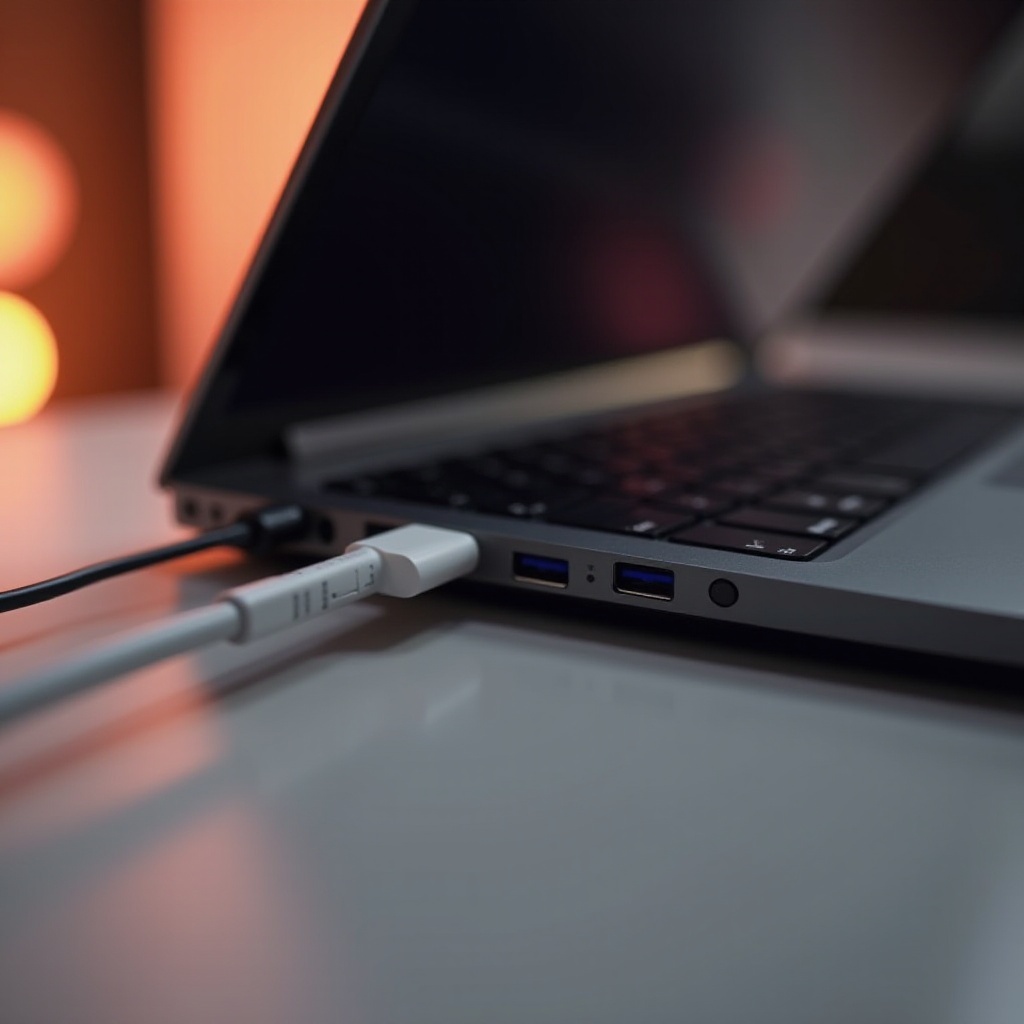
Comprendre les besoins en ports USB de votre ordinateur portable
Connaître vos exigences exactes avant de choisir une solution est crucial. Le nombre de périphériques utilisés fréquemment et la fréquence à laquelle vous les connectez peuvent guider votre décision.
Identifier les limitations des ports USB
Les ordinateurs portables sont souvent équipés de seulement deux à quatre ports USB. Cette limitation peut rapidement devenir apparente lorsque vous essayez de connecter une souris, un clavier, un stockage externe et plus encore simultanément. Reconnaître ces limitations aide à souligner pourquoi élargir l’accès USB peut être bénéfique.
Utilisations courantes pour des ports USB supplémentaires
Plus de ports signifient que vous pouvez connecter et utiliser de nombreux appareils de manière transparente. Que vous soyez en télétravail ou en train de profiter d’une session de jeu avec divers périphériques, avoir la capacité de garder tout connecté sans avoir besoin de changer constamment de périphériques est un avantage significatif.
Types d’élargissements de ports USB
Selon vos besoins et la fréquence à laquelle vous voyagez, différentes solutions d’élargissement USB peuvent être plus appropriées.
Hubs USB
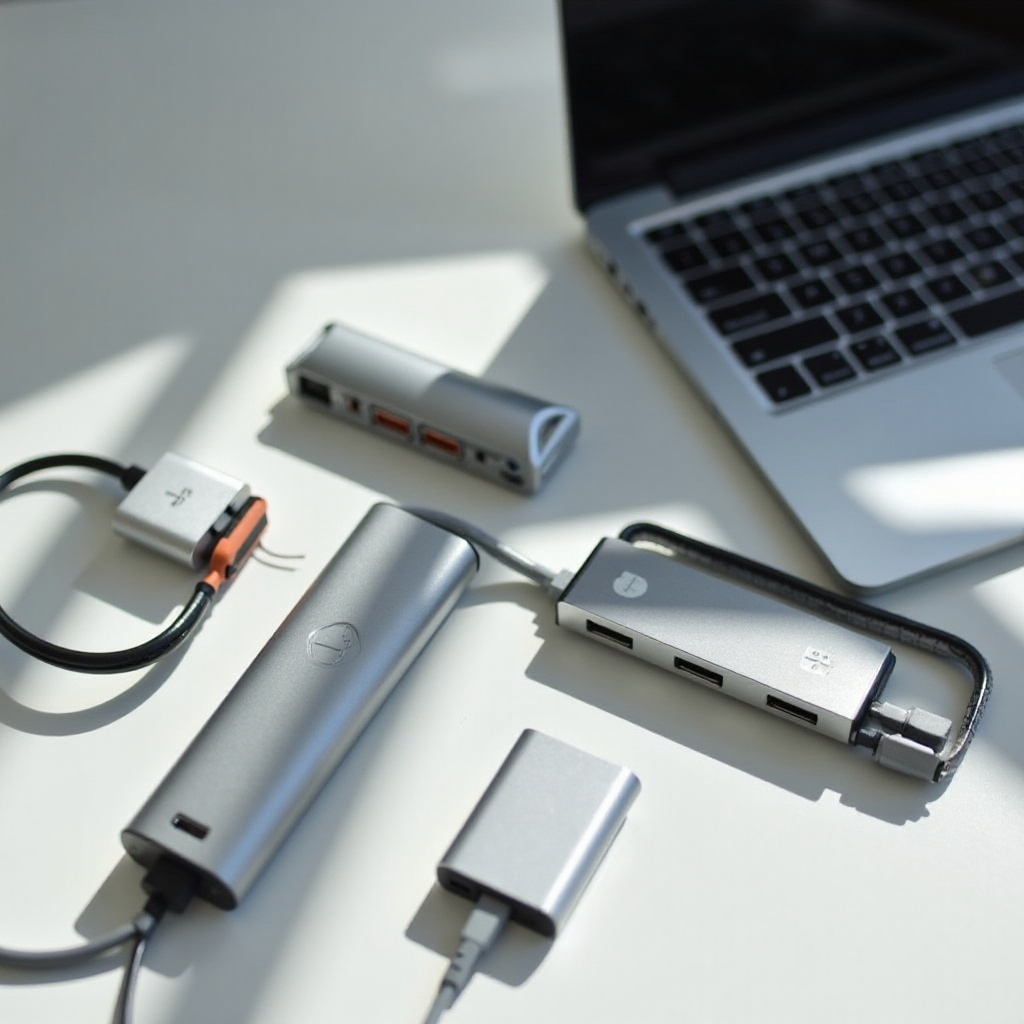
Les hubs USB sont le moyen le plus rapide et le plus simple d’élargir vos options de ports. Ils convertissent un seul port en plusieurs, permettant de multiples connexions.
- Types de hubs : Choisissez entre des hubs alimentés et non alimentés. Les hubs alimentés ont une source d’alimentation externe et peuvent gérer plus d’appareils sans alourdir la batterie de votre ordinateur portable.
- Choix de ports : Lors de la sélection d’un hub, considérez les ports spécifiques dont vous avez besoin et toute fonctionnalité supplémentaire, telle que des emplacements pour cartes SD ou des sorties HDMI.
Stations d’accueil
Si vous avez besoin de plus que quelques ports supplémentaires, les stations d’accueil pourraient être la solution idéale. Elles offrent des solutions de connectivité complètes, transformant votre ordinateur portable en une configuration de bureau complète.
- Fonctionnalité : Les stations d’accueil incluent généralement Ethernet, HDMI, des ports USB supplémentaires, et plus, fournissant une solution tout-en-un pour la connectivité.
- Facteurs à considérer : En raison de leur taille, les stations d’accueil sont mieux adaptées pour un usage stationnaire, comme sur un bureau.
Options de connexion sans fil
Pour une approche plus flexible, les technologies sans fil peuvent réduire la dépendance aux ports filaires.
- Périphériques Bluetooth : Claviers, souris et autres périphériques peuvent se connecter sans fil, libérant ainsi les ports USB.
- Moins de câbles : Cela réduit l’encombrement global des câbles, améliorant l’esthétique et la fonctionnalité de votre espace de travail.
Choisir le bon dispositif d’extension
La sélection du bon dispositif dépendra de vos besoins spécifiques et de vos habitudes d’utilisation.
Facteurs à considérer
Considérez la portabilité, les exigences en alimentation, et le nombre de ports nécessaires. Si vous êtes mobile, un hub compact et non alimenté peut suffire, tandis qu’une installation stationnaire pourrait nécessiter une station d’accueil polyvalente.
Marques et modèles recommandés
- Hubs USB Anker : Connus pour leur durabilité et efficacité.
- Stations d’accueil Dell : Offrent des solutions complètes pour transformer les ordinateurs portables en configurations de bureau puissantes.
- Solutions sans fil Logitech : Fiabilité pour une connectivité Bluetooth stable.
Guide étape par étape pour ajouter des ports USB
Voyons maintenant comment vous pouvez facilement ajouter des ports USB à votre ordinateur portable en fonction des solutions disponibles.
Installer un hub USB
- Sélectionnez un hub USB qui correspond au type de port de votre ordinateur portable (USB-C ou USB-A).
- Connectez le hub au port USB approprié.
- Branchez vos périphériques sur les nouveaux ports disponibles sur le hub.
- Si vous utilisez un hub alimenté, connectez-le à une alimentation externe pour des performances améliorées.
Installer une station d’accueil
- Sélectionnez une station d’accueil qui correspond à vos besoins de connectivité.
- Connectez-la à votre ordinateur portable en utilisant le câble connecteur fourni.
- Attachez vos appareils aux ports désignés sur la station d’accueil.
- Installez tous les pilotes nécessaires pour des performances optimales.
Connecter des solutions USB sans fil
- Assurez-vous que le Bluetooth est actif sur votre ordinateur portable.
- Associez chaque appareil Bluetooth en utilisant le menu des paramètres de votre ordinateur portable.
- Confirmez la connexion et testez chaque appareil avant de commencer votre session de travail.
Gérer et optimiser vos nouveaux ports USB
Une fois vos nouveaux ports installés, une gestion appropriée garantira une efficacité et une productivité à long terme.
Conseils de gestion de l’énergie
- Utilisez des hubs alimentés pour réduire la charge énergétique de votre ordinateur portable, évitant les problèmes de performance et les dommages potentiels.
- Surveillez l’utilisation de la batterie de votre ordinateur portable, surtout si vous utilisez des hubs USB non alimentés qui dépendent uniquement de l’alimentation de votre ordinateur.
Garder les pilotes à jour
- Vérifiez régulièrement les dernières mises à jour des pilotes de votre hub ou de votre station d’accueil pour garantir la compatibilité.
- Mettez toujours à jour le système d’exploitation de votre ordinateur portable pour maintenir des performances fluides entre votre appareil et les périphériques.
Aborder les préoccupations courantes et le dépannage
Même avec les meilleures configurations, vous pourriez rencontrer de petits problèmes généralement faciles à résoudre.
Résoudre les problèmes de chaleur
Assurez-vous que votre ordinateur portable a suffisamment de ventilation pour éviter la surchauffe, surtout si vous utilisez plusieurs appareils connectés.
Assurer la compatibilité des appareils
- Vérifiez toujours la compatibilité de chaque appareil avec votre hub ou votre station d’accueil avant d’acheter.
- Restez informé des mises à jour d’appareils qui pourraient améliorer la compatibilité globale.
Conclusion
Ajouter des ports USB à votre ordinateur portable ne doit pas être une tâche ardue. Avec le bon choix de hubs ou de stations d’accueil, ainsi que des options sans fil, vous pouvez maximiser les capacités de votre ordinateur portable et transformer votre espace de travail en un centre d’activités hautement efficace.
Questions Fréquemment Posées
Puis-je ajouter des ports USB-C à mon ordinateur portable ?
Oui, vous pouvez ajouter des ports USB-C à l’aide d’un hub USB-C, permettant un transfert de données plus rapide et des capacités de charge.
Quelle est la différence entre les hubs USB 2.0 et USB 3.0 ?
Les hubs USB 3.0 offrent des taux de transfert de données plus rapides et une meilleure efficacité énergétique comparés aux hubs USB 2.0.
Combien d’appareils puis-je connecter avec un hub USB sans perdre de performance ?
Un hub USB alimenté peut prendre en charge plusieurs appareils sans perte de performance, tandis qu’un hub non alimenté peut dépendre de la capacité énergétique de votre ordinateur portable.